

Como abrir uma conta Pessoa Física
Veja como abrir sua conta FastGivr com o seu CPF, do primeiro acesso até o envio para análise. Em cada imagem, o balão mostra o que fazer e o destaque azul mostra onde fazer.
Antes de começar
Tenha em mãos:
- Seu CPF e um e-mail que você consegue acessar agora.
- Um comprovante de endereço dos últimos 90 dias (conta de luz, água ou internet), em JPG, PNG ou PDF, de até 5 MB.
- Um celular com câmera e o seu documento com foto (RG ou CNH) para a validação de identidade.
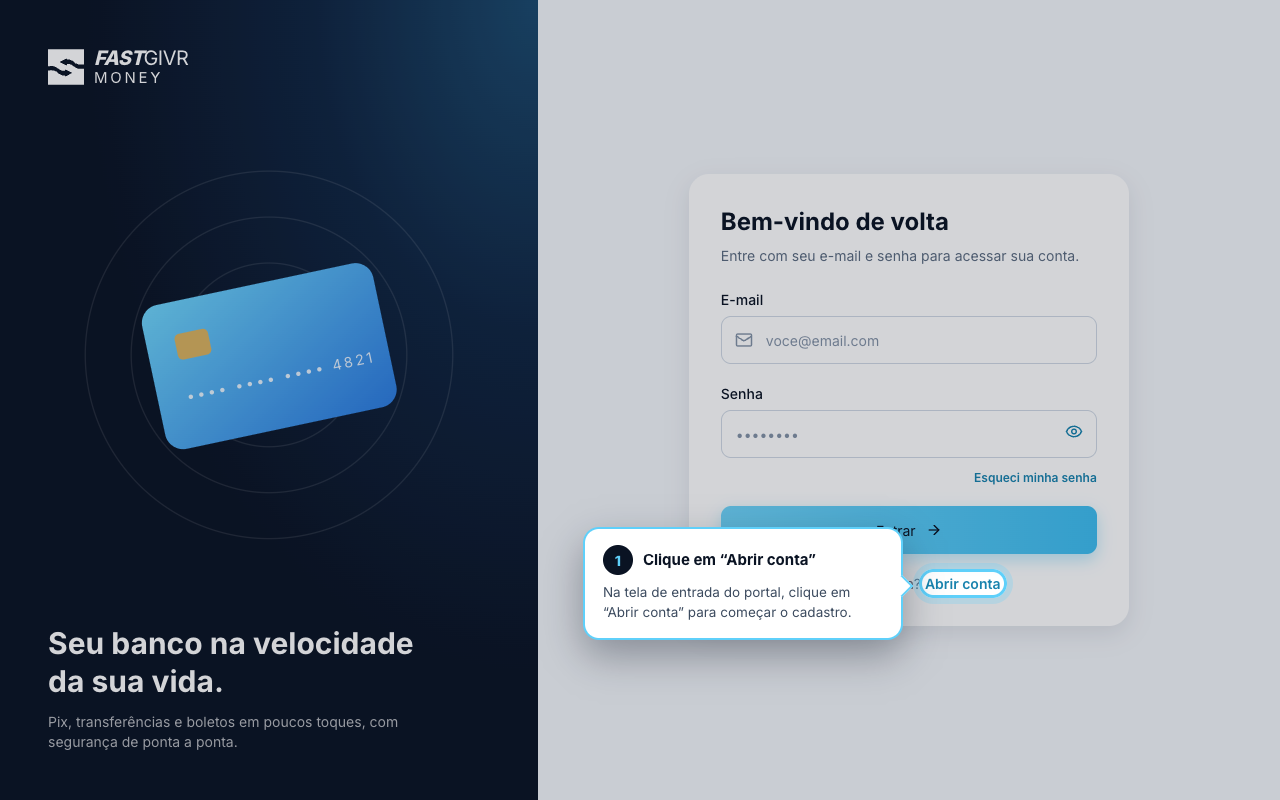
1. Acesse o portal e clique em "Abrir conta"
Na tela de entrada do portal, clique em Abrir conta, logo abaixo do botão Entrar.
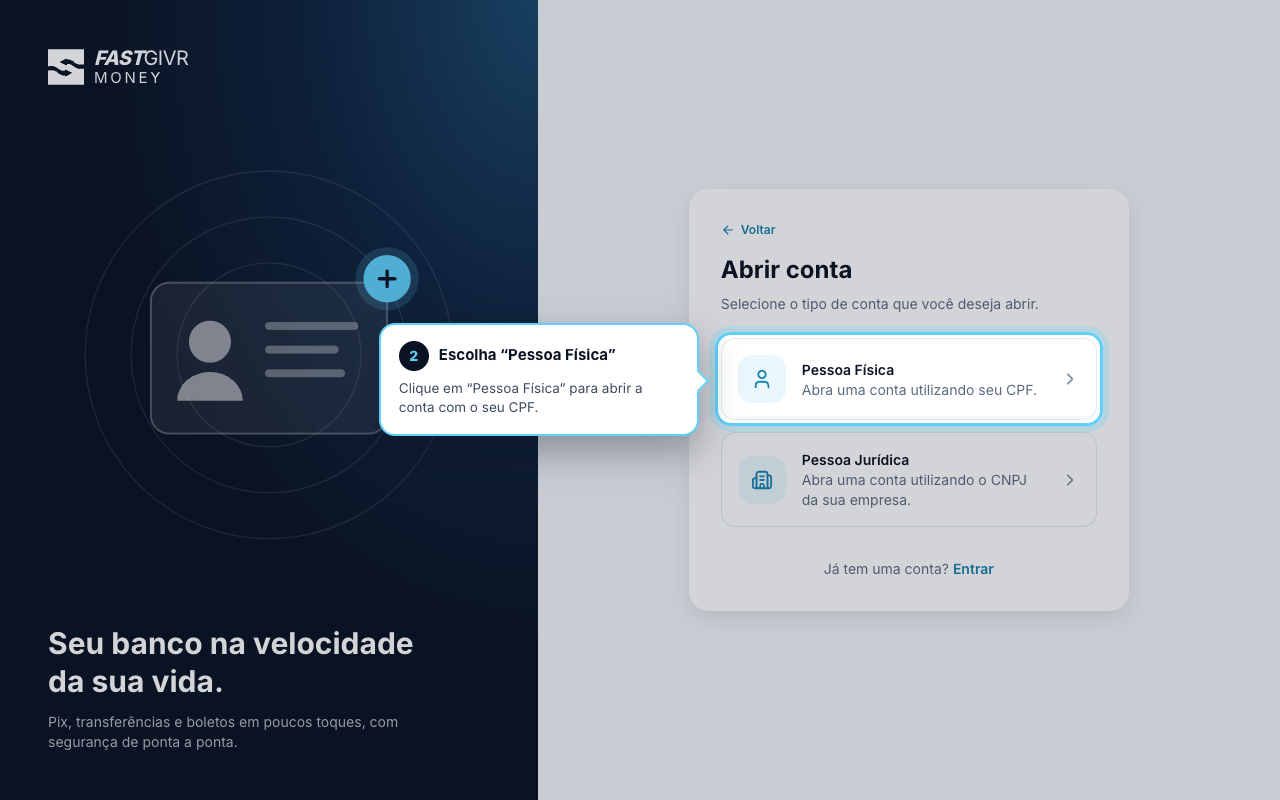
2. Escolha "Pessoa Física"
Clique em Pessoa Física para abrir a conta com o seu CPF.
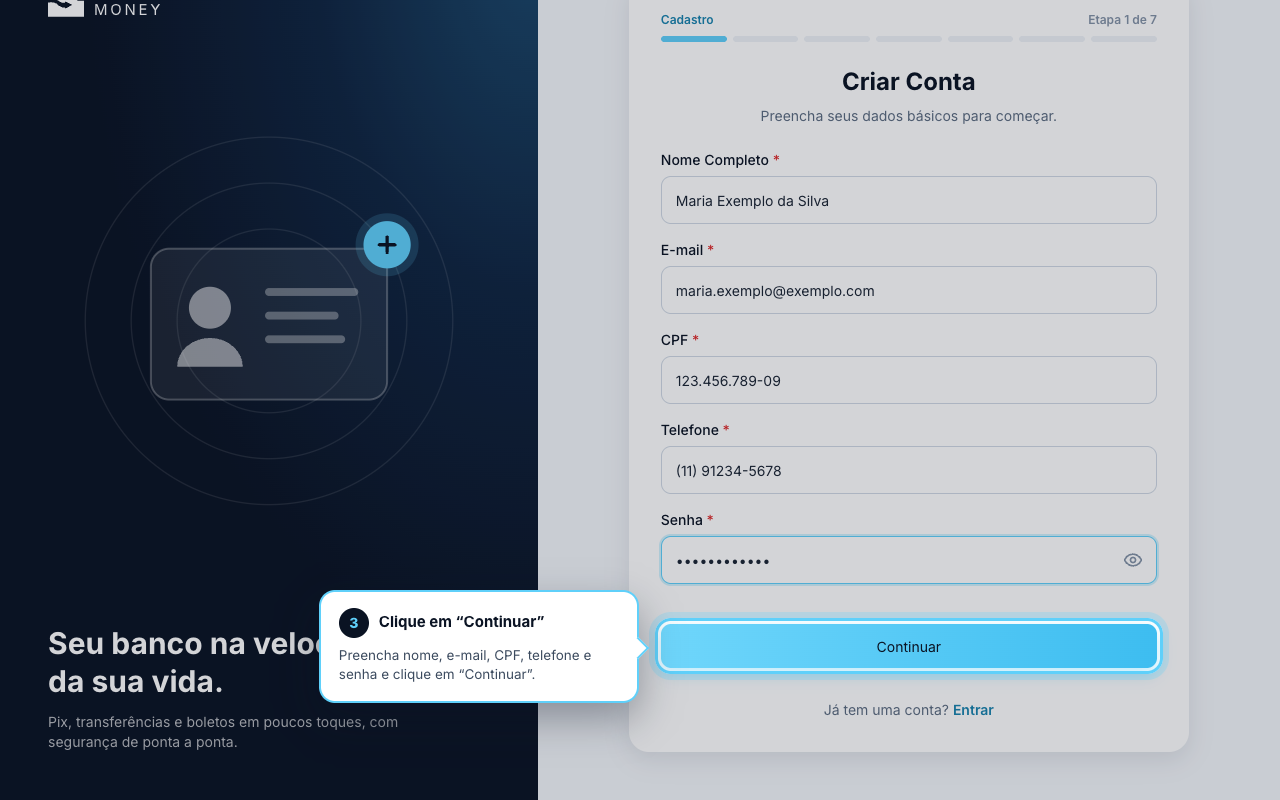
3. Crie seu acesso
Preencha:
- Nome Completo, igual ao documento.
- E-mail: o código de confirmação chega nele.
- CPF: digite só os números, a pontuação é automática.
- Telefone com DDD.
- Senha com pelo menos 8 caracteres. Ela será usada para entrar no portal.
Depois, clique em Continuar.
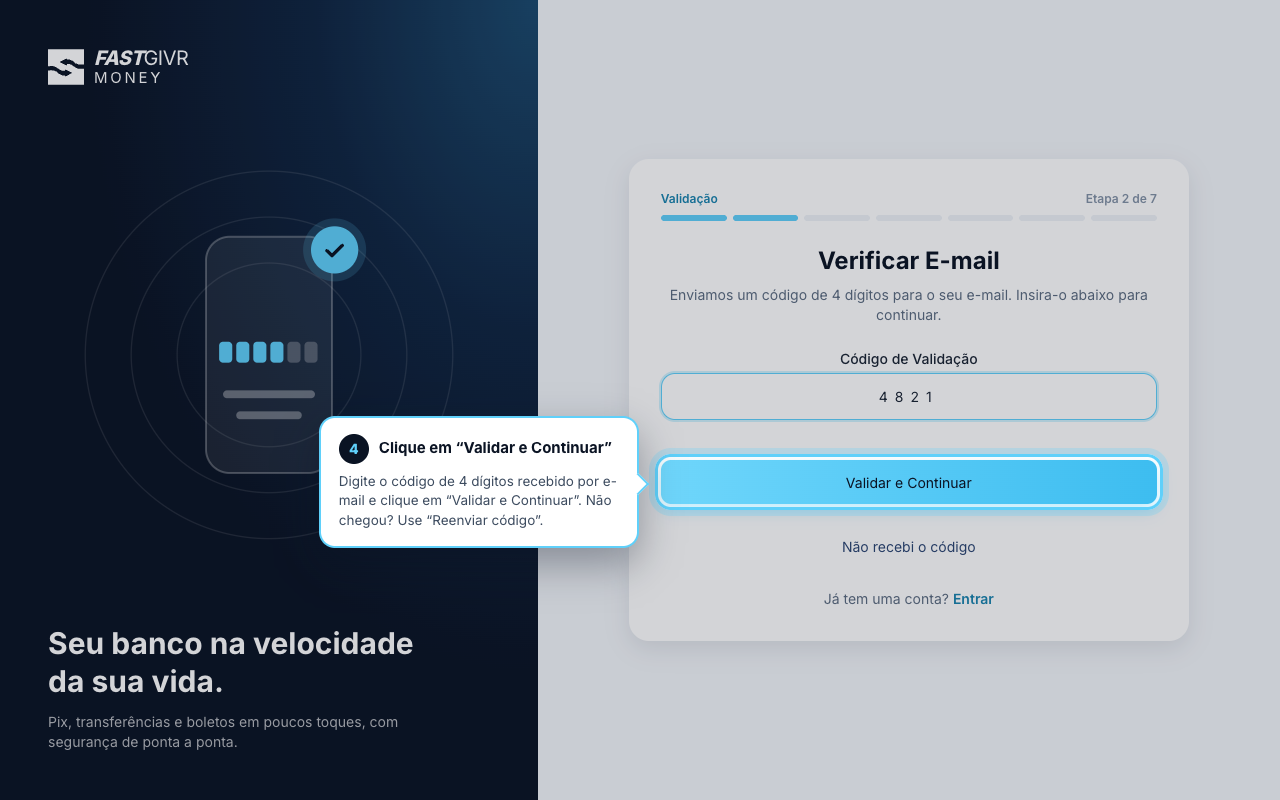
4. Confirme seu e-mail
Digite o código de 4 dígitos que enviamos para o seu e-mail e clique em Validar e Continuar. Se o e-mail não chegar, confira a caixa de spam ou clique em Reenviar código.
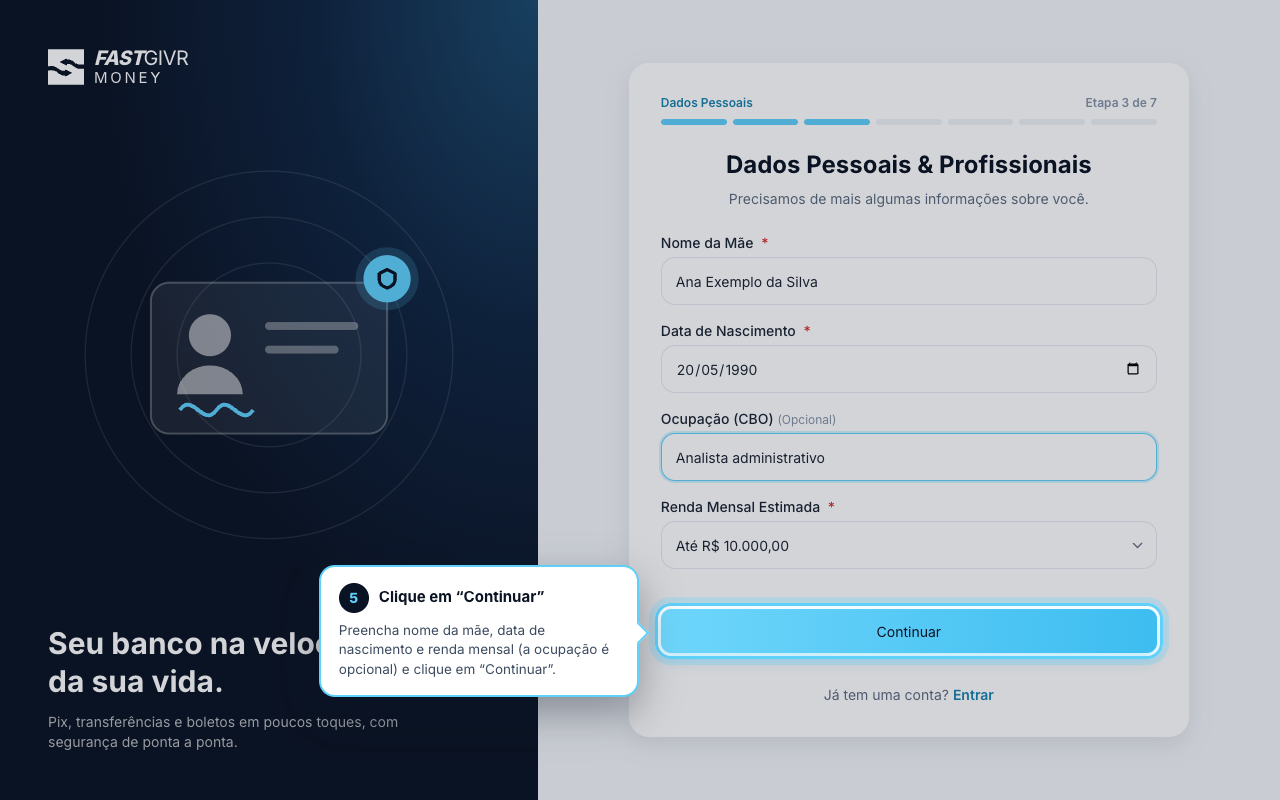
5. Informe seus dados pessoais
Preencha Nome da Mãe, Data de Nascimento e Renda Mensal Estimada. A Ocupação é opcional. Depois, clique em Continuar.
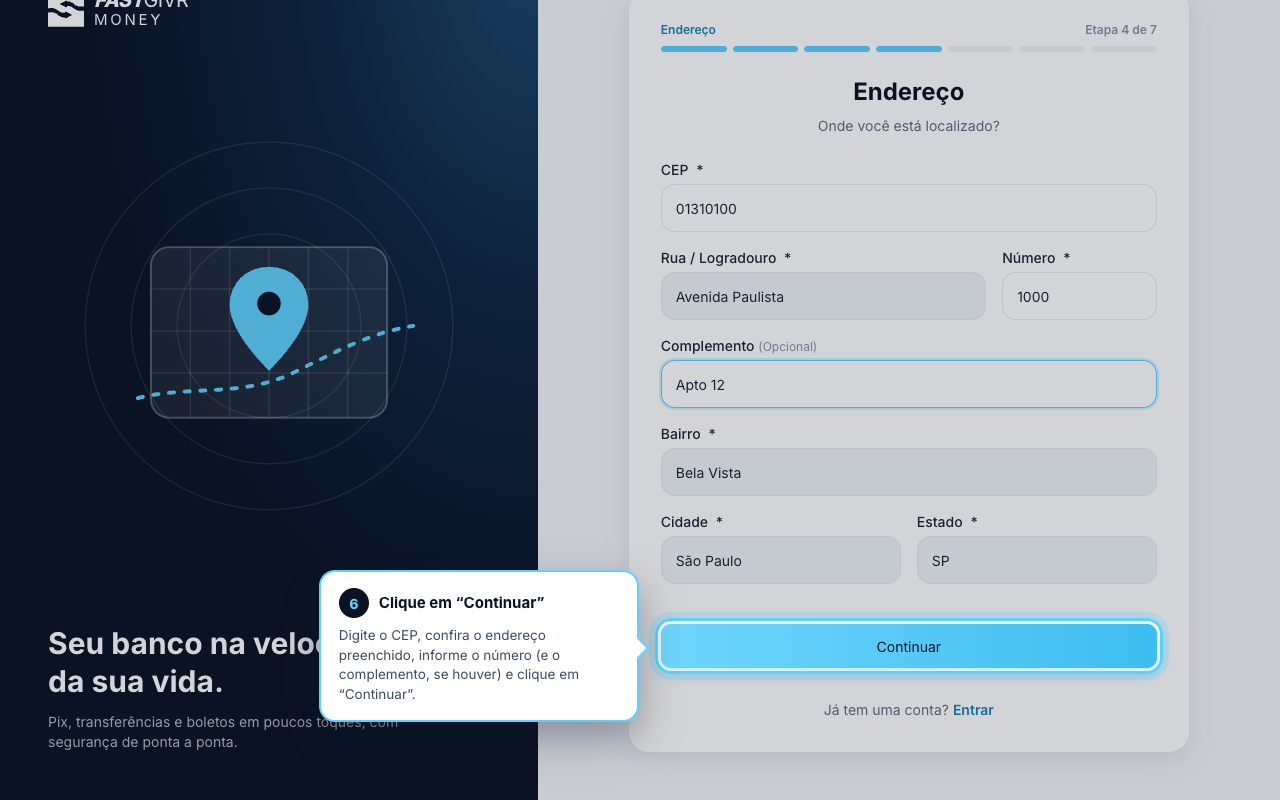
6. Informe seu endereço
Digite o CEP: rua, bairro, cidade e estado são preenchidos automaticamente. Confira o endereço, informe o Número e, se houver, o Complemento. Depois, clique em Continuar.
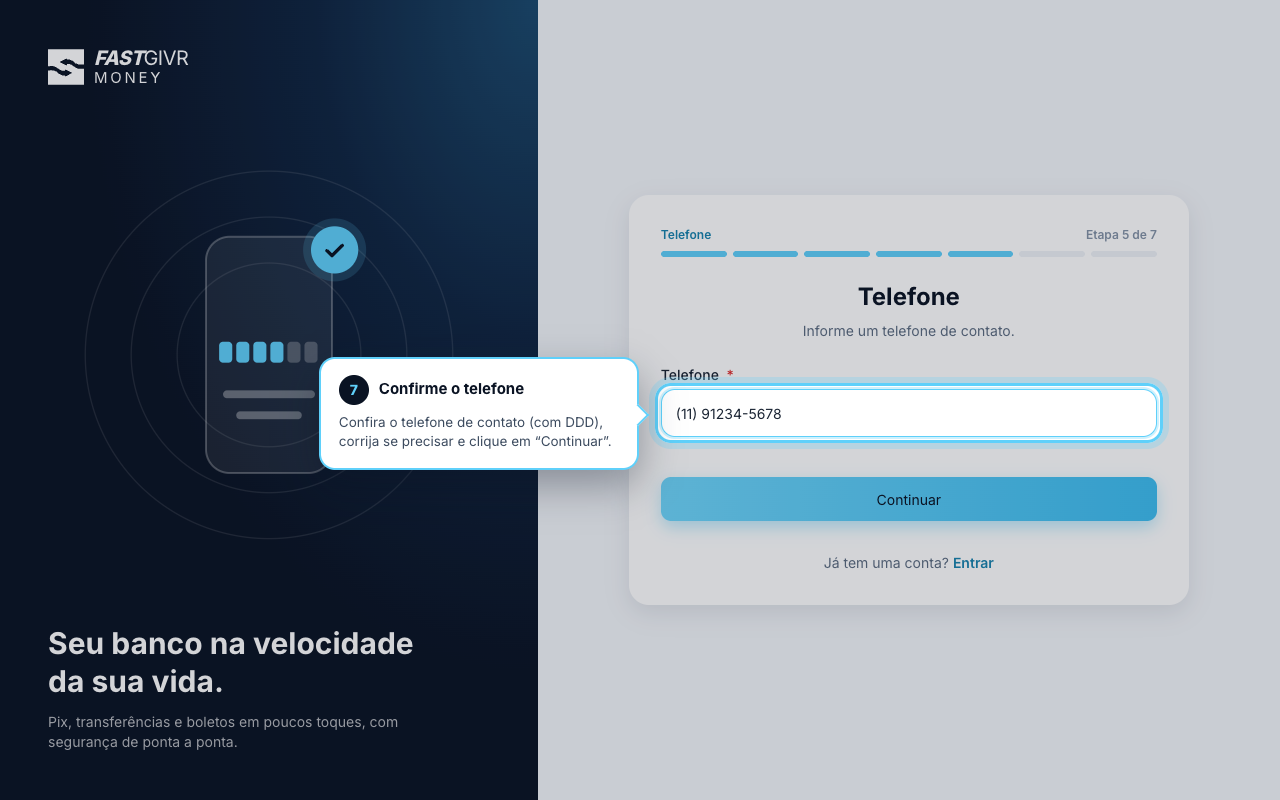
7. Confirme o telefone
Confira o telefone de contato, corrija se precisar e clique em Continuar.
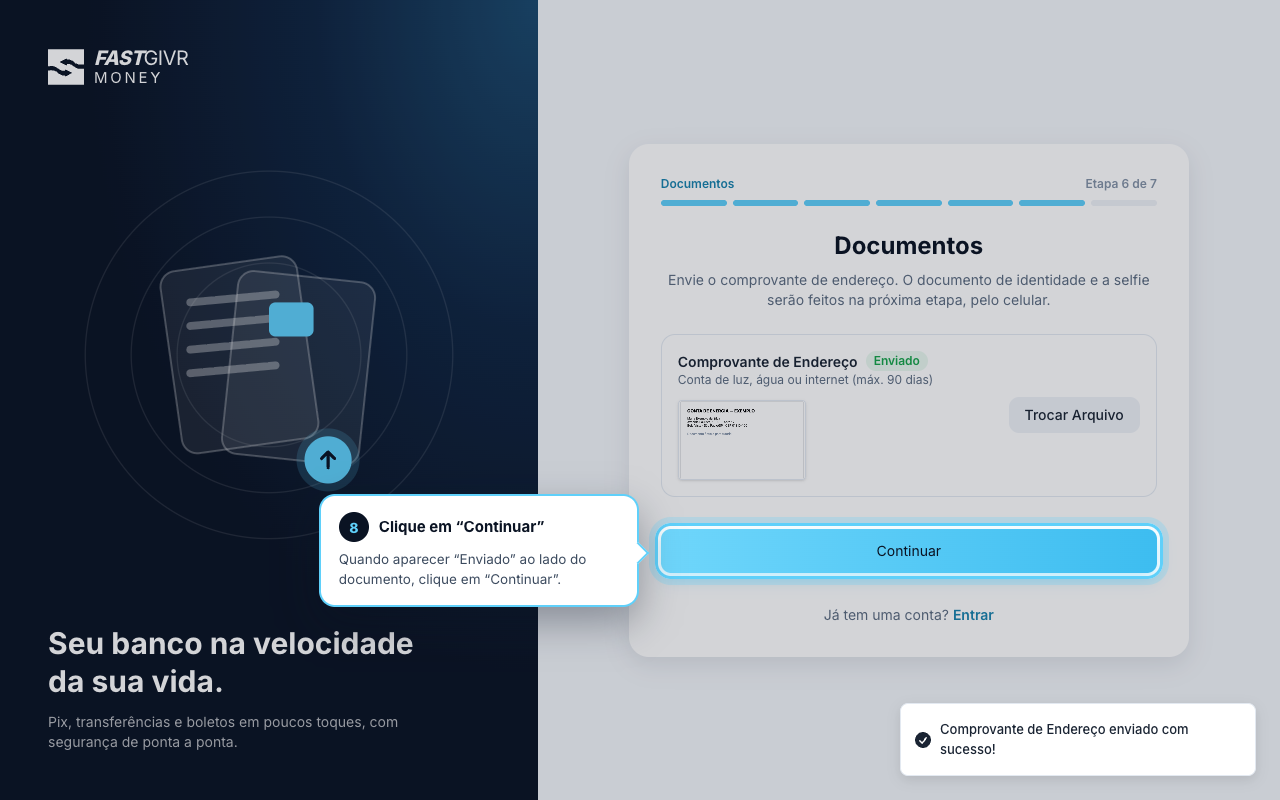
8. Envie o comprovante de endereço
Clique em Escolher Arquivo e selecione o comprovante de endereço.
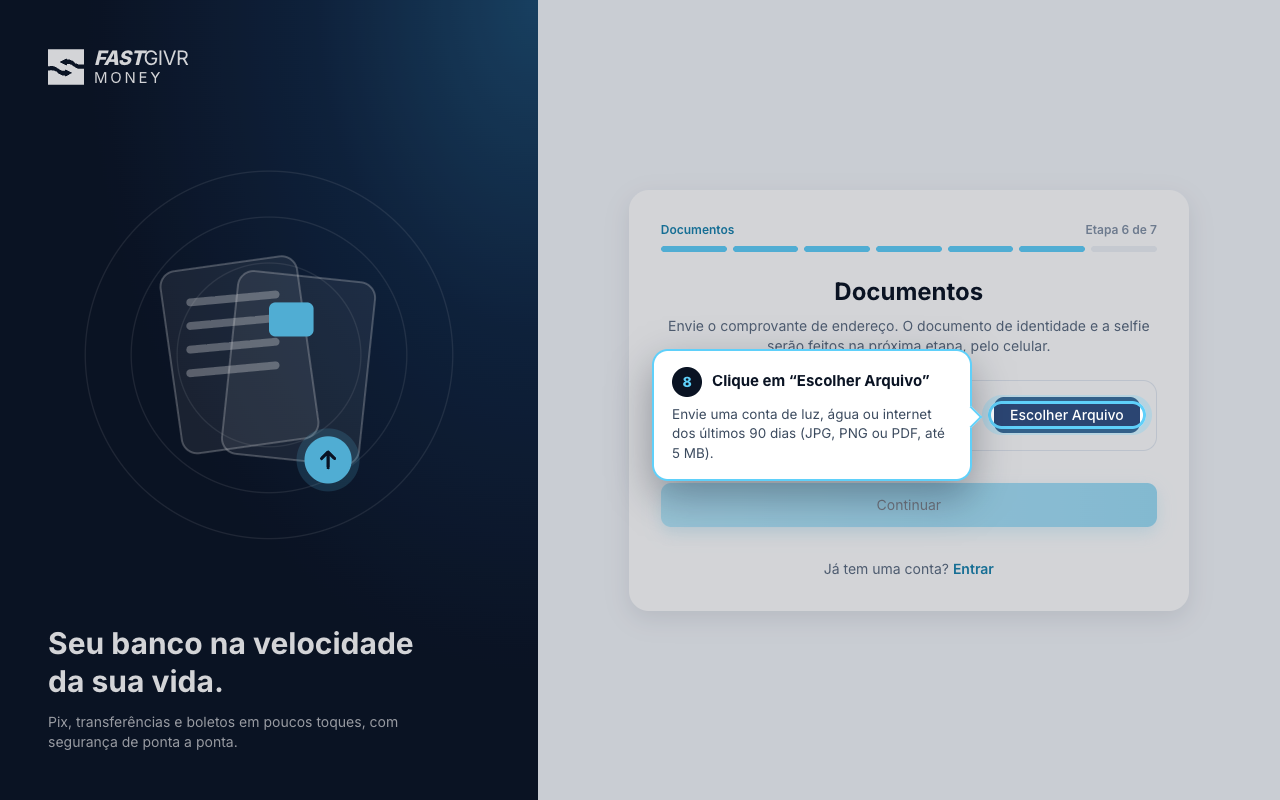
Quando aparecer Enviado ao lado do documento, clique em Continuar.
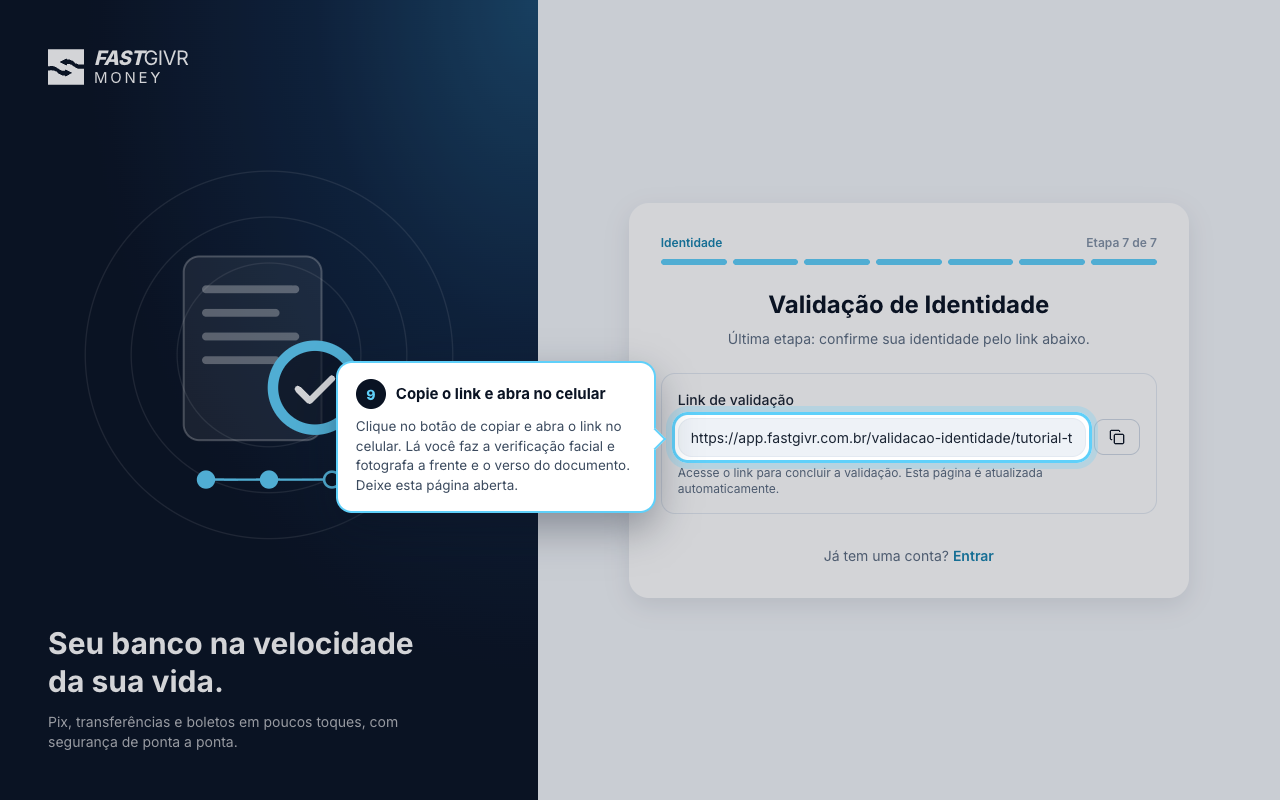
9. Copie o link de validação de identidade
O portal gera um link de validação. Clique no botão de copiar ao lado do link e abra-o no celular, por exemplo enviando para você mesmo por e-mail ou WhatsApp.
Deixe esta página aberta no computador: ela se atualiza sozinha quando a validação termina.
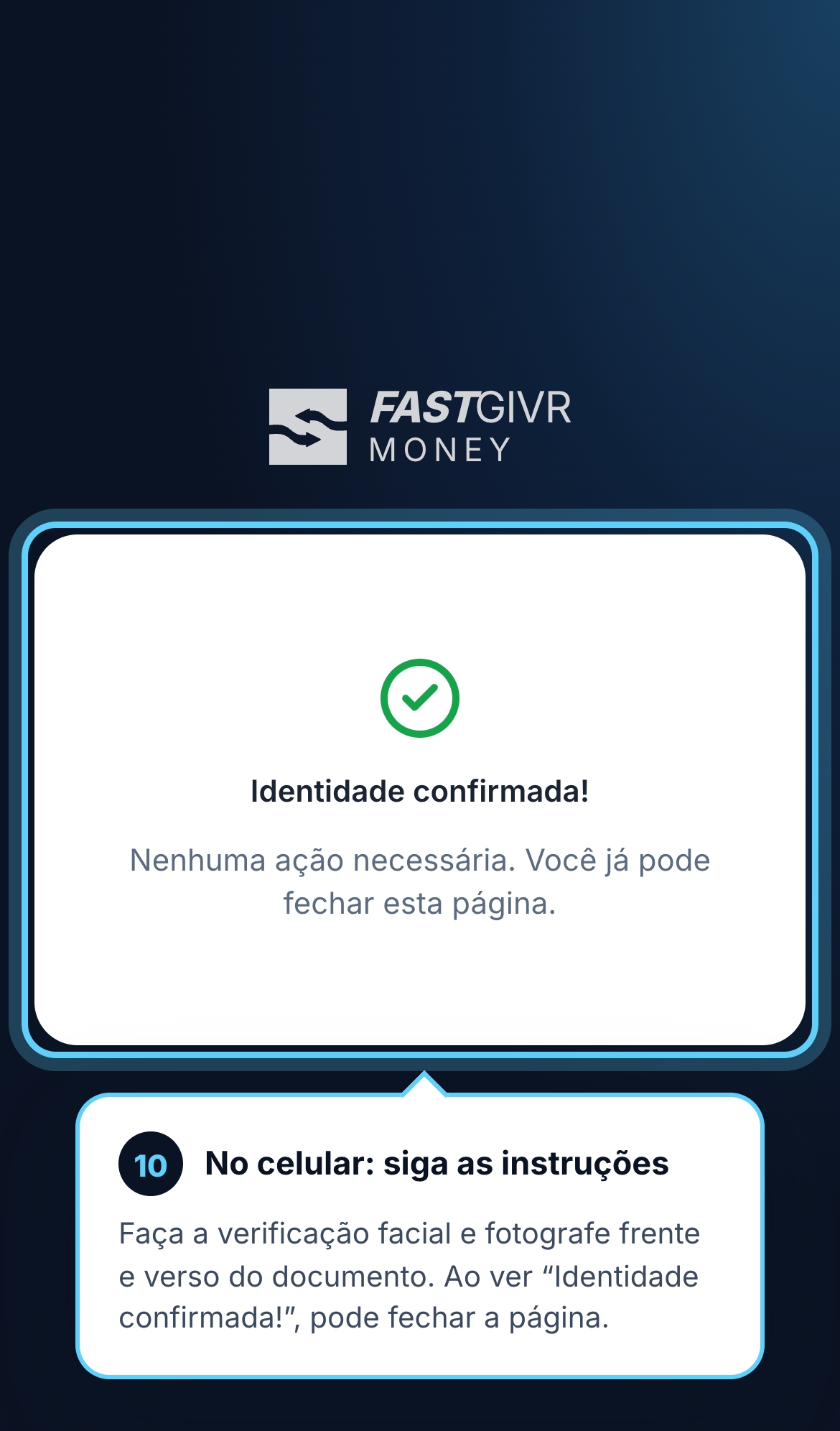
10. Valide sua identidade pelo celular
No celular, siga as instruções na tela:
- Verificação facial: posicione o rosto na moldura e siga as indicações.
- Documento (frente): fotografe a frente do RG ou da CNH.
- Documento (verso): fotografe o verso.
Quando aparecer Identidade confirmada!, você pode fechar a página no celular.
O link só funciona no celular
Se você abrir o link no computador, verá o aviso "Abra este link no seu celular". Se o link expirar ou a validação falhar, volte ao computador e clique em Gerar Novo Link.
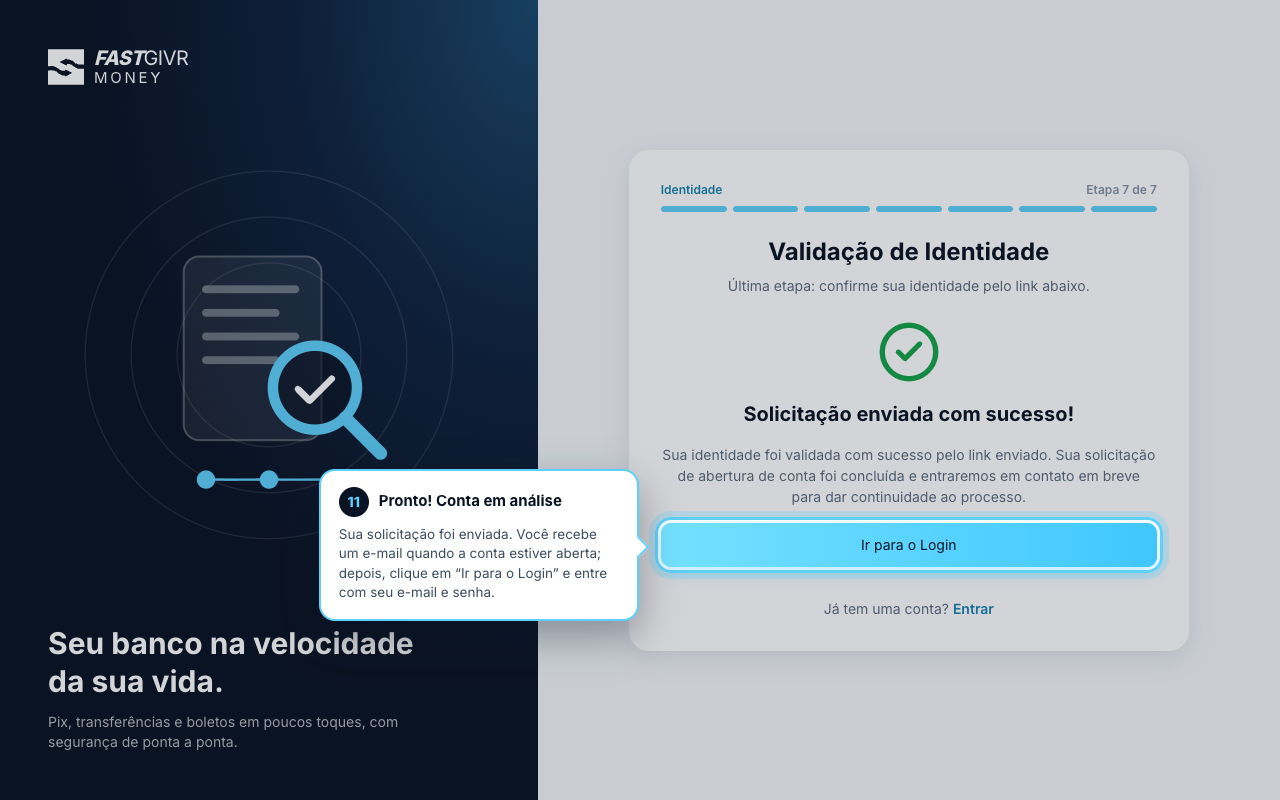
11. Pronto! Sua conta está em análise
De volta ao computador, a tela mostra Solicitação enviada com sucesso!. Nossa equipe analisa o cadastro e você recebe um e-mail quando a conta estiver aberta. A partir daí, clique em Ir para o Login e entre com o seu e-mail e a senha criada no passo 3.
Vídeo: abertura de conta passo a passo
Assista ao vídeo com todas as etapas. Os balões indicam o que fazer e onde fazer em cada tela.
Imagens e vídeo feitos com dados fictícios.