

Aplicativo FastGivr
O aplicativo leva a sua conta FastGivr para o celular (Android e iPhone). Você entra com o mesmo e-mail e a mesma senha do portal, e tudo o que fizer no aplicativo aparece no portal, e vice-versa.
Ainda não tem conta?
A conta é aberta pelo site. No aplicativo, Abrir conta abre o cadastro do site no navegador do celular. Veja Abrir conta.
O aplicativo usa sempre o tema claro, mesmo com o modo escuro ligado no celular. As telas de acesso (entrar, senha) têm o fundo azul-escuro da marca.
Como o aplicativo é organizado
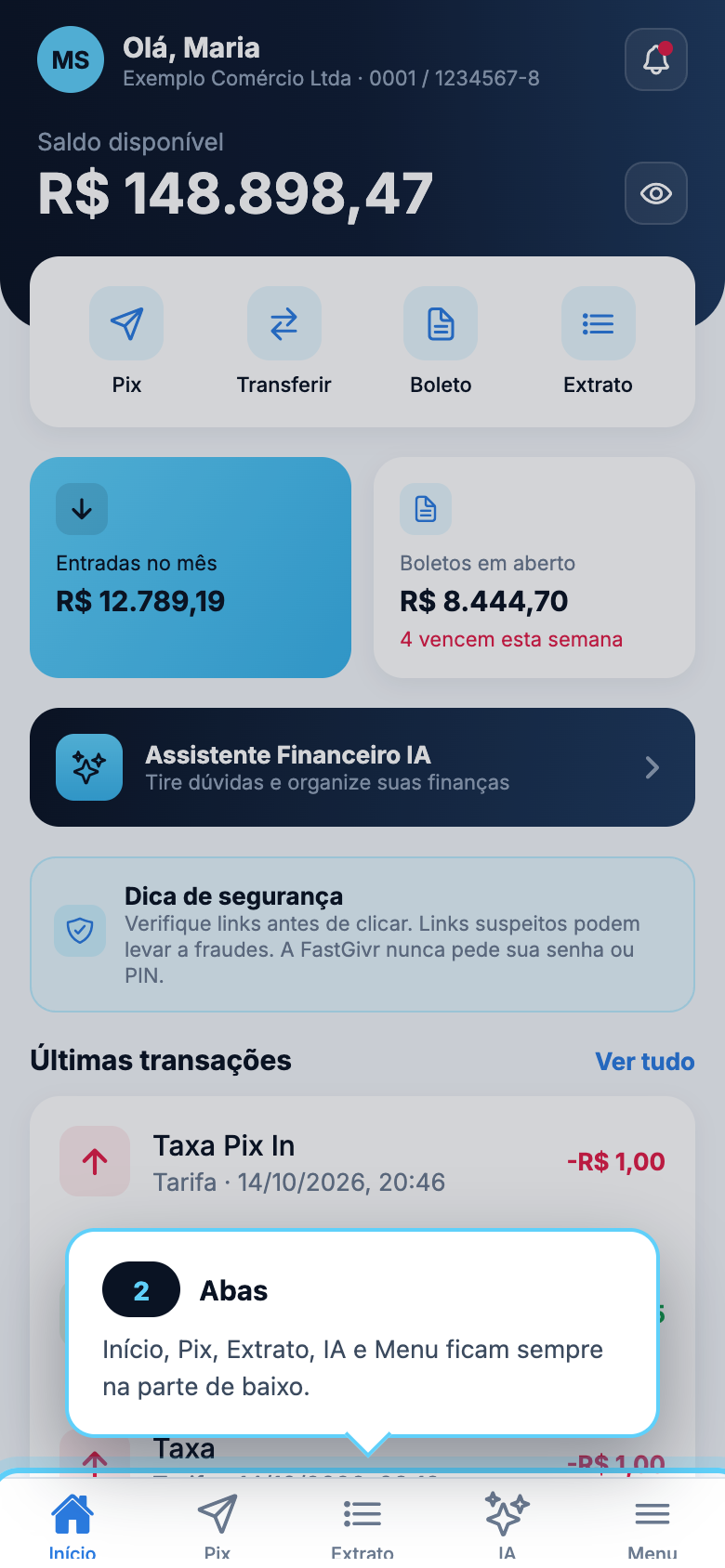
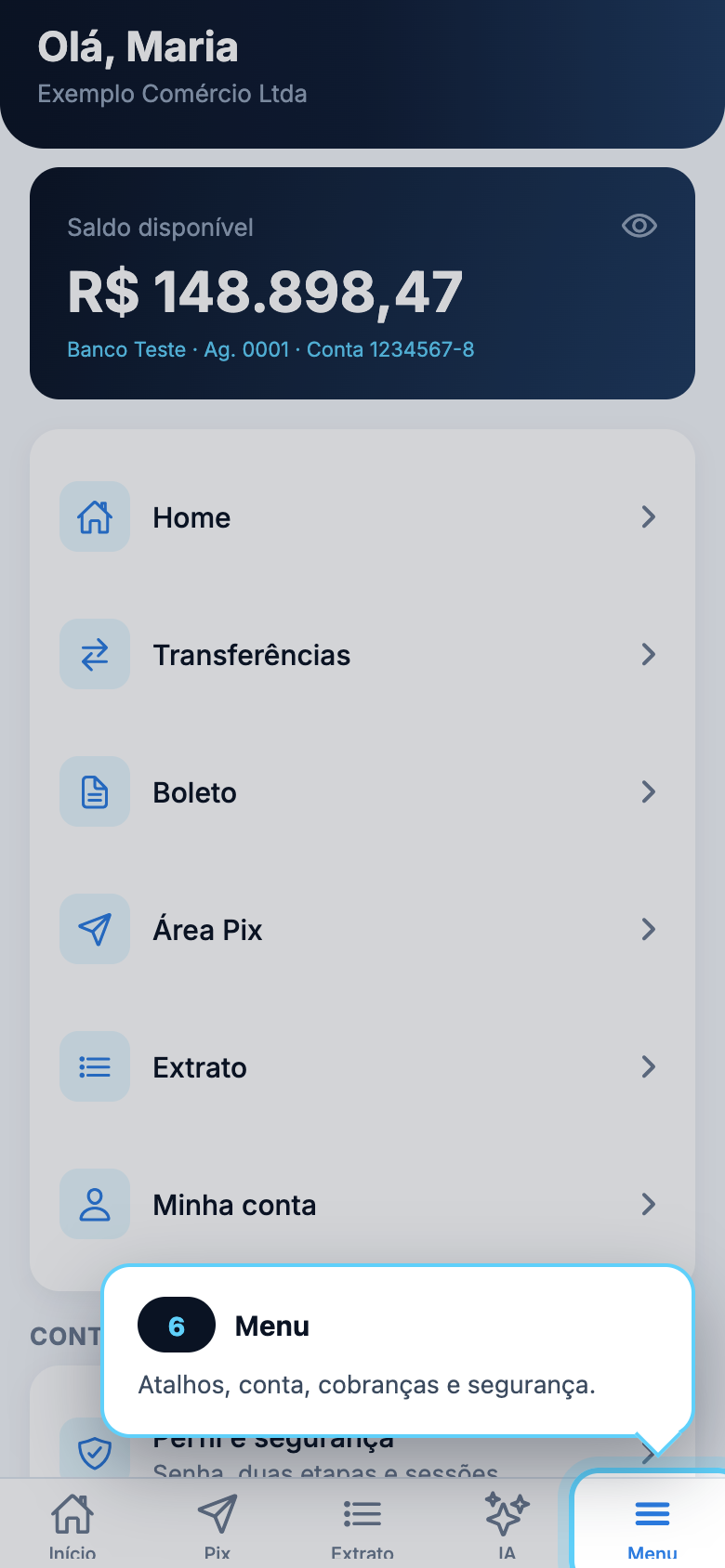
Na parte de baixo da tela ficam as cinco abas: Início, Pix, Extrato, IA e Menu.
| Aba | Para quê |
|---|---|
| Início | Saldo, atalhos (Pix, Transferir, Boleto, Extrato), entradas do mês, boletos em aberto, Assistente IA e últimas transações |
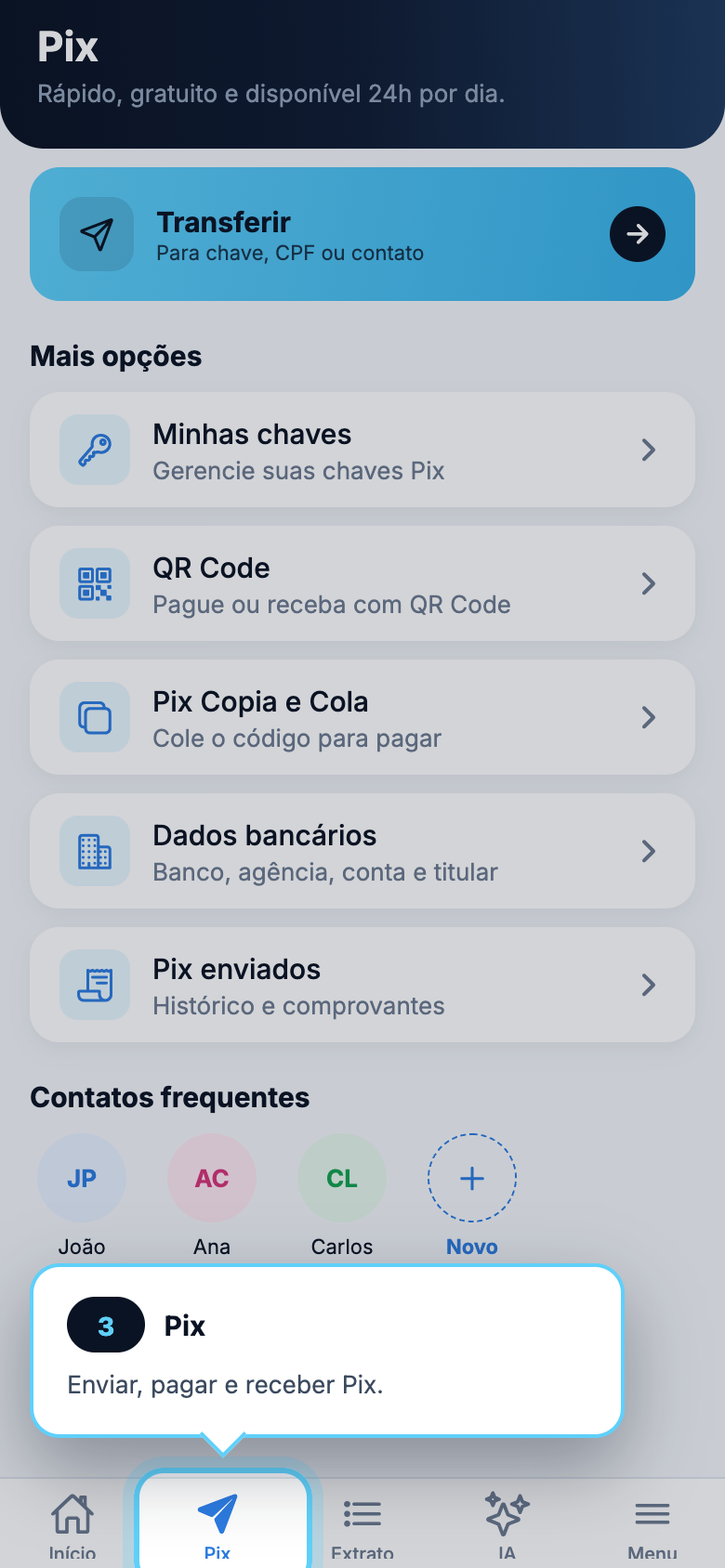
| Pix | Enviar, pagar e receber Pix, QR Code e chaves |
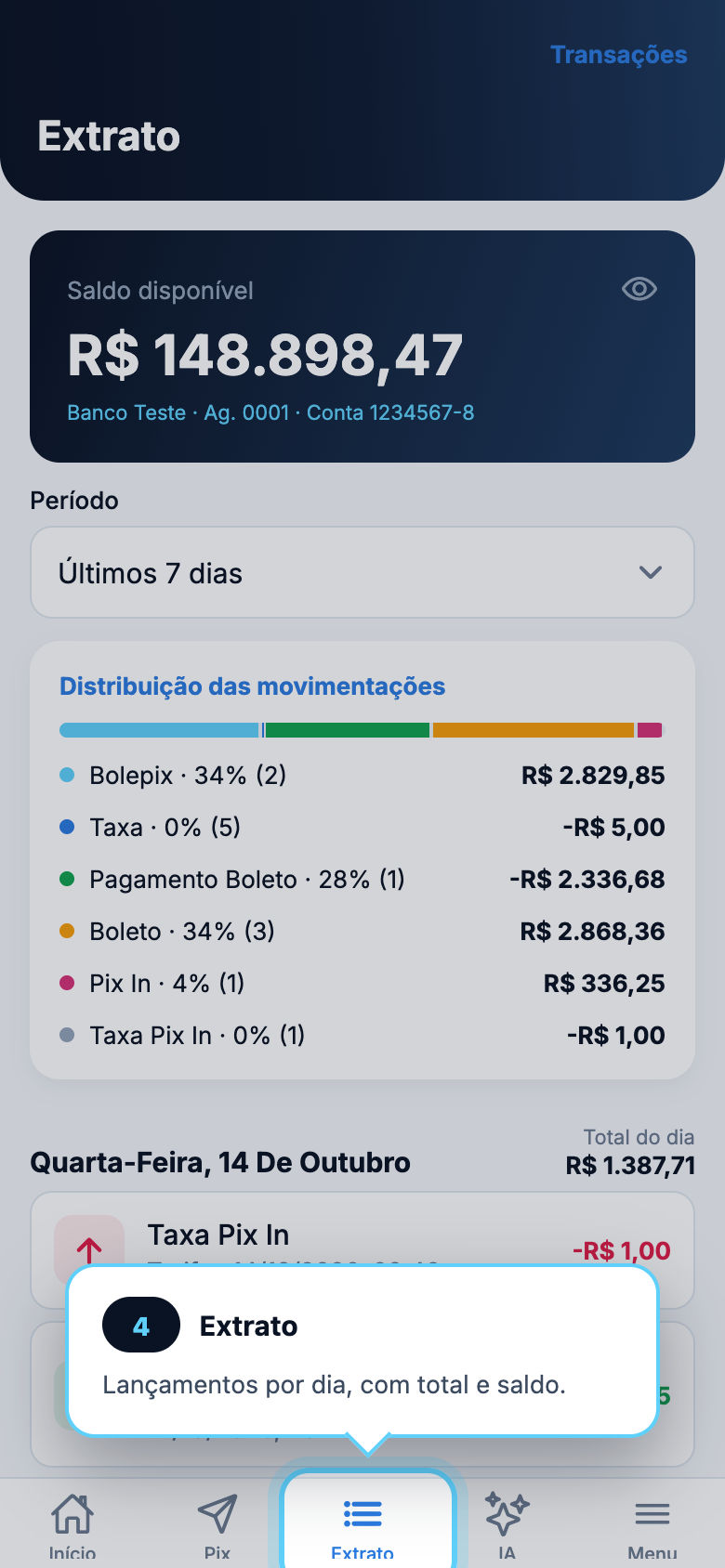
| Extrato | Lançamentos por dia, com o total do dia e o saldo ao fim do dia |
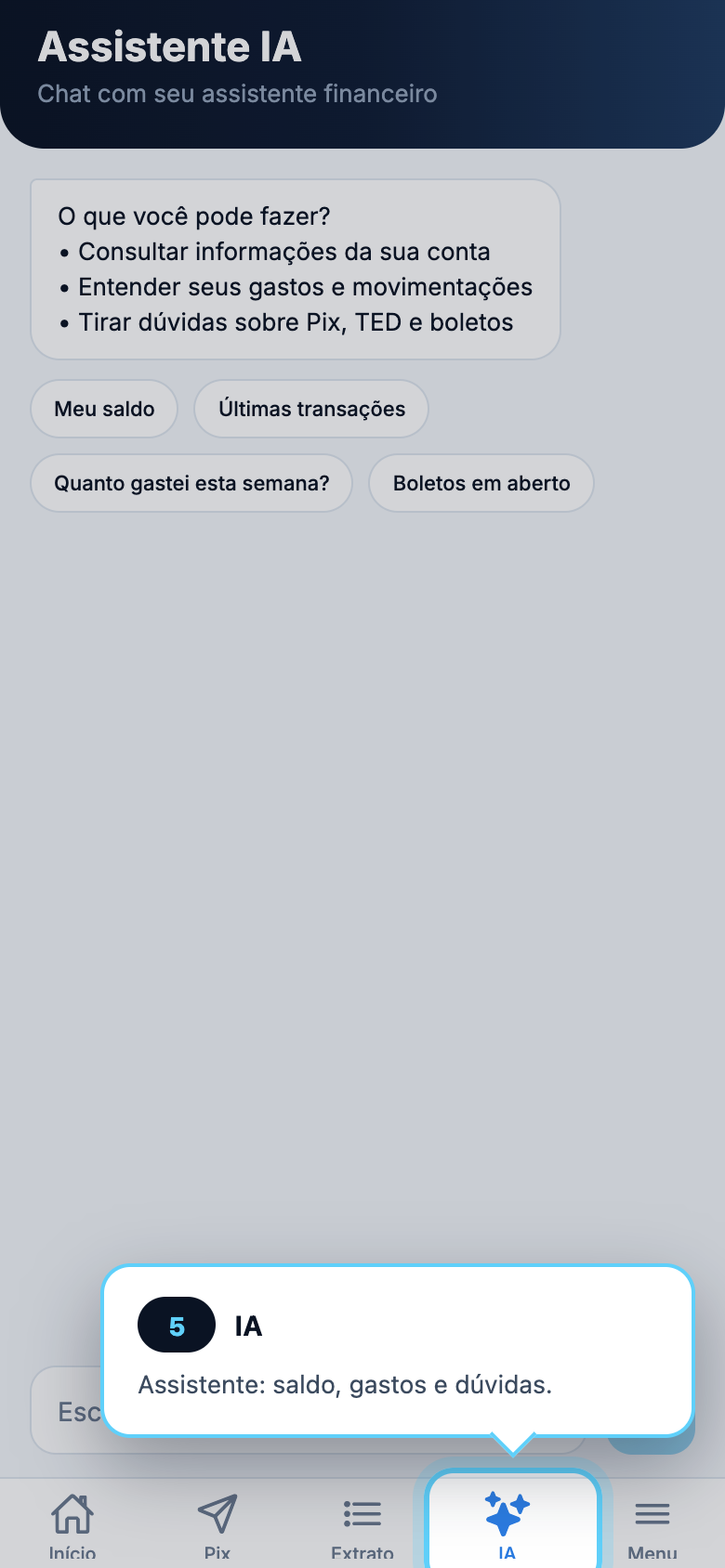
| IA | Assistente IA: saldo, gastos, cobranças em aberto e dúvidas |
| Menu | Atalhos, Minha conta, Trocar conta, Cobranças, Perfil e segurança, Notificações no celular e Sair |
As telas internas têm um cabeçalho escuro com o título, um botão de voltar (seta no canto de cima) e, nas telas de pagamento, o seu Saldo no canto direito.
Acesso
Entrar, abrir conta e recuperar a senha.
Dia a dia
Acompanhar o saldo e as movimentações.
Pagar e transferir
Pix, TED e boletos.
Conta
Dados, segurança e várias contas.
O que você vê depende da sua permissão
Em contas com vários usuários, cada um vê só o que o seu papel permite (veja os papéis). Quem é Consulta, por exemplo, vê saldo e extrato mas não envia Pix; o Operador de cobranças cria cobranças mas não tira dinheiro da conta. Se um atalho ou item do menu não aparece, ou se uma tela mostra Sem permissão, peça ao administrador da conta para ajustar o seu perfil em Usuários.
Vídeo
Imagens e vídeos feitos com dados fictícios.