

Menu, conta e segurança
Onde: aba Menu.
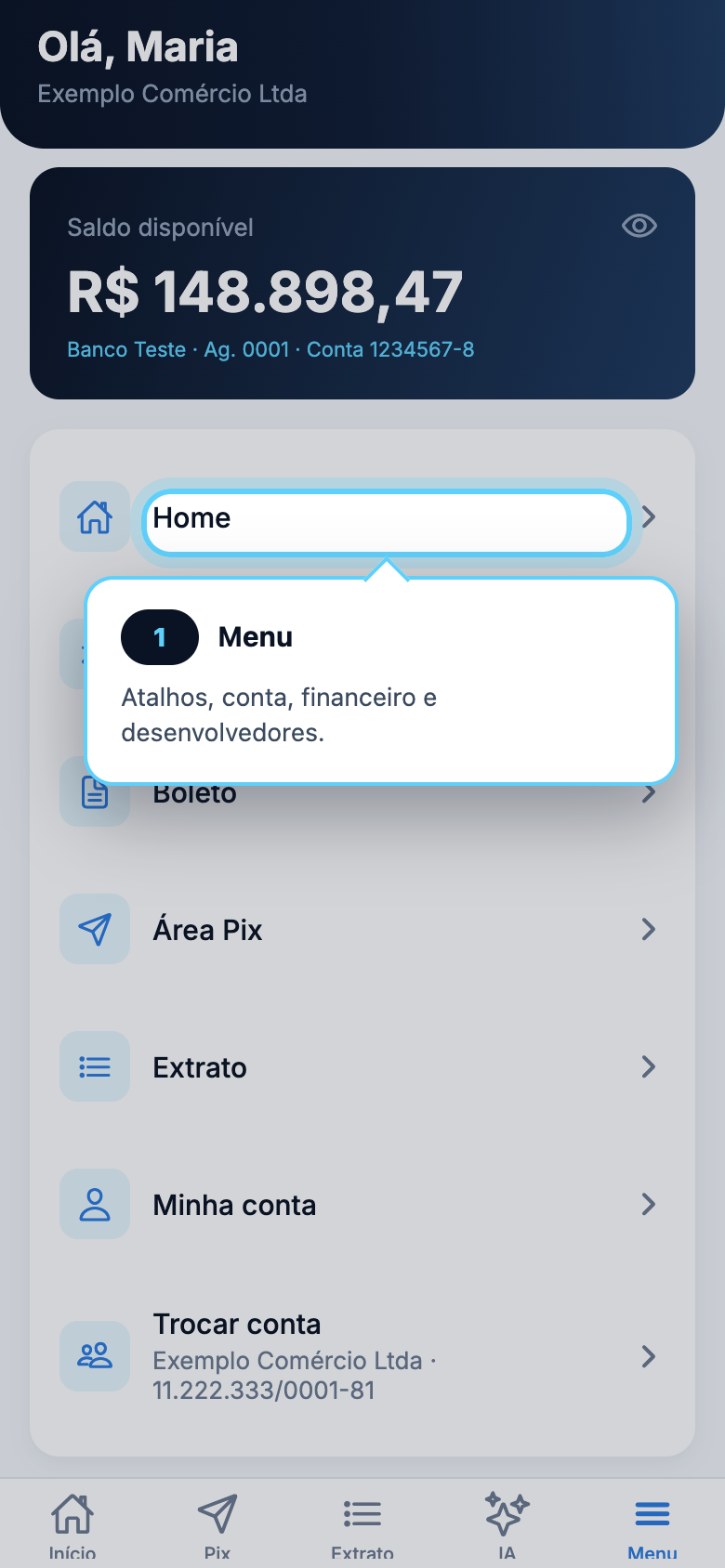
O Menu mostra o seu saldo e, logo abaixo, os atalhos Home, Transferências, Boleto, Área Pix, Extrato, Minha conta e Trocar conta. Depois vêm os grupos:
- Conta: Perfil e segurança, Usuários, Notificações e Notificações no celular.
- Financeiro: Cobranças, Transações, Relatórios, Chaves Pix, Clientes e Simulador de vendas.
- Desenvolvedores: Tokens de API e Webhooks.
Itens que o seu usuário não pode usar não aparecem.
Senha de movimentação (PIN)
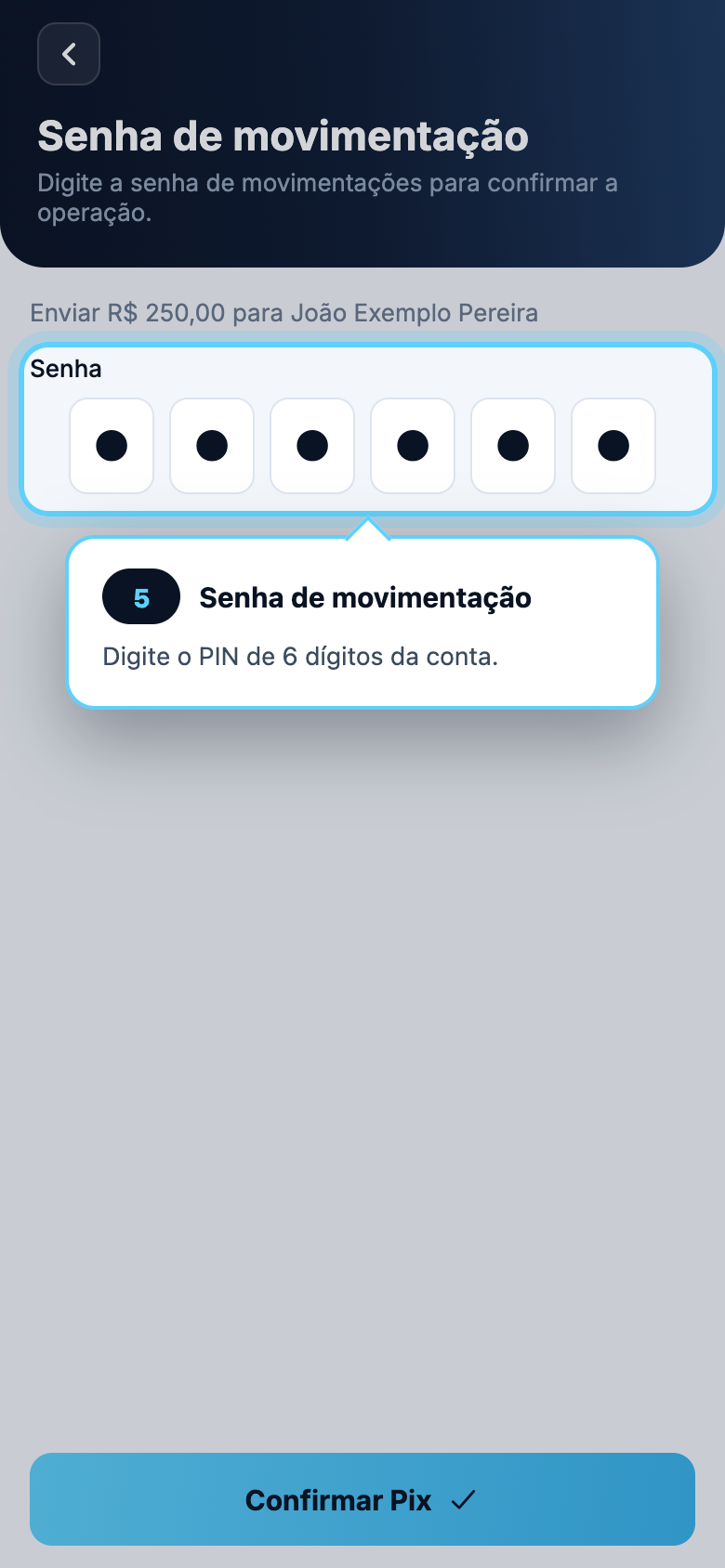
A senha de movimentação é um PIN de 6 dígitos que confirma Pix, TED, pagamento de boletos e alterações da conta. Ela é diferente da senha de acesso.
Toda vez que você confirma uma operação, aparece a tela Senha de movimentação: digite o PIN e toque no botão de confirmar. Para desistir, toque na seta de voltar; nada é feito antes da confirmação.
Ainda não tem PIN? Em Menu → Minha conta, preencha Novo PIN e Confirmar PIN e toque em Definir PIN.
Não compartilhe o PIN
Quem tem o seu PIN e acesso à conta consegue movimentar dinheiro. A FastGivr nunca pede o PIN por telefone, e-mail ou mensagem.
Minha conta
Onde: Menu → Minha conta.
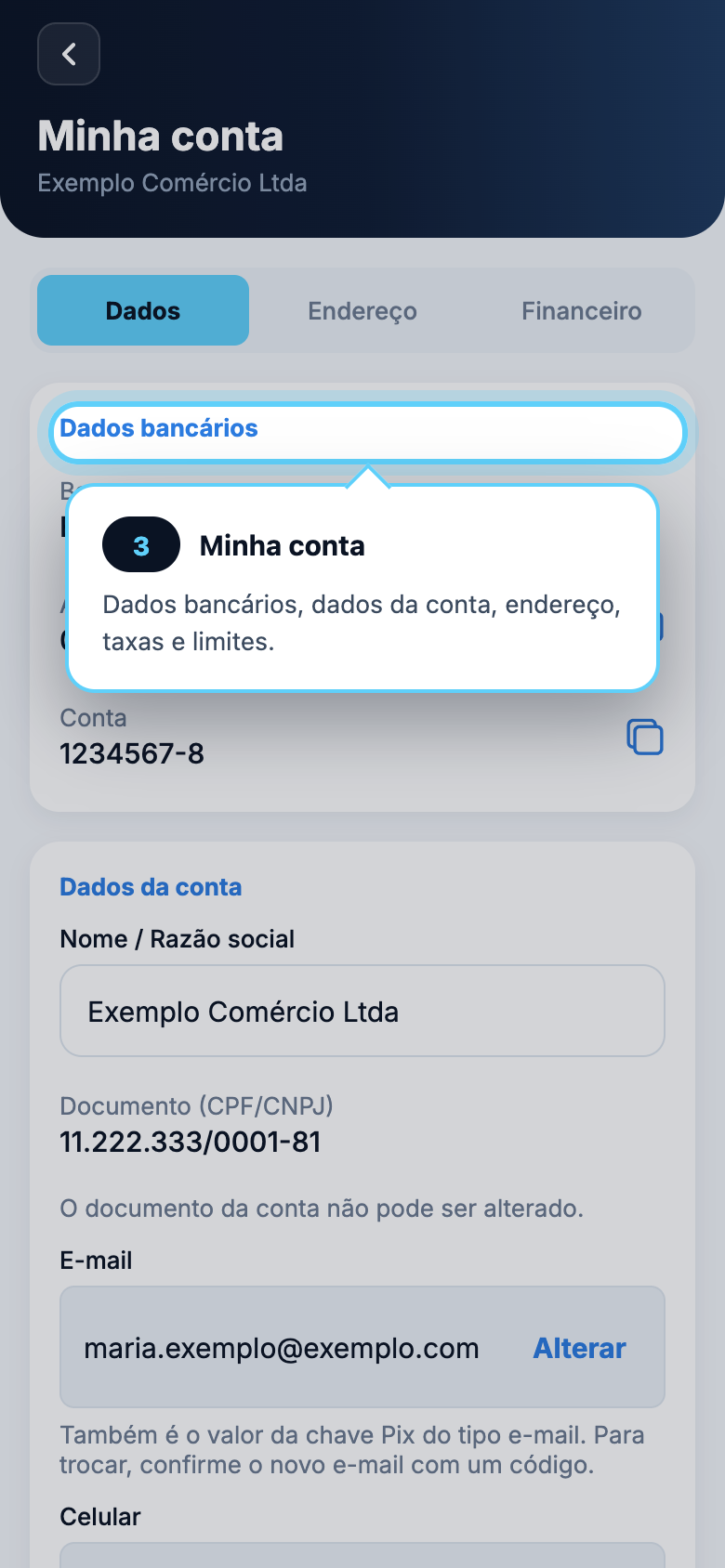
A tela tem três abas:
- Dados: dados bancários (banco, agência e conta, com botão para copiar) e dados da conta (nome ou razão social, e-mail e celular). Para salvar alterações, digite o PIN da conta.
- Endereço: atualize e salve com o PIN.
- Financeiro: Taxas operacionais e Limites de transação da conta.
A troca de e-mail ou celular só vale depois de confirmar o código enviado a ele. Detalhes em Minha conta.
Perfil e segurança
Onde: Menu → Perfil e segurança.
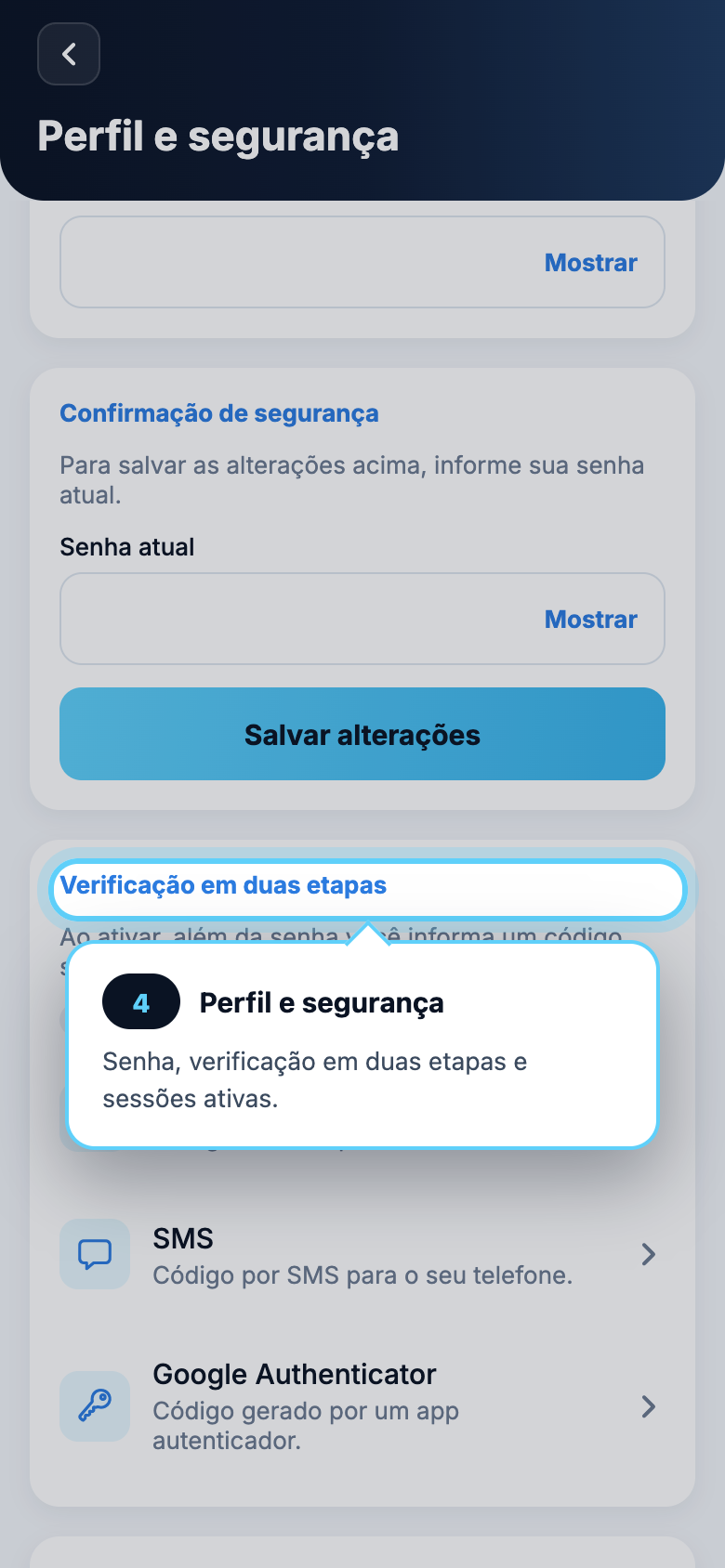
- Informações pessoais e Senha: altere o nome, o telefone ou a senha de acesso e confirme com a Senha atual.
- Verificação em duas etapas: ligue para pedir um código, além da senha, em cada login. Escolha receber o código por e-mail, por SMS ou por um app autenticador (como o Google Authenticator) e siga as instruções da tela.
- Sessões ativas: veja os aparelhos conectados à sua conta e encerre os que você não reconhecer.
Notificações no celular
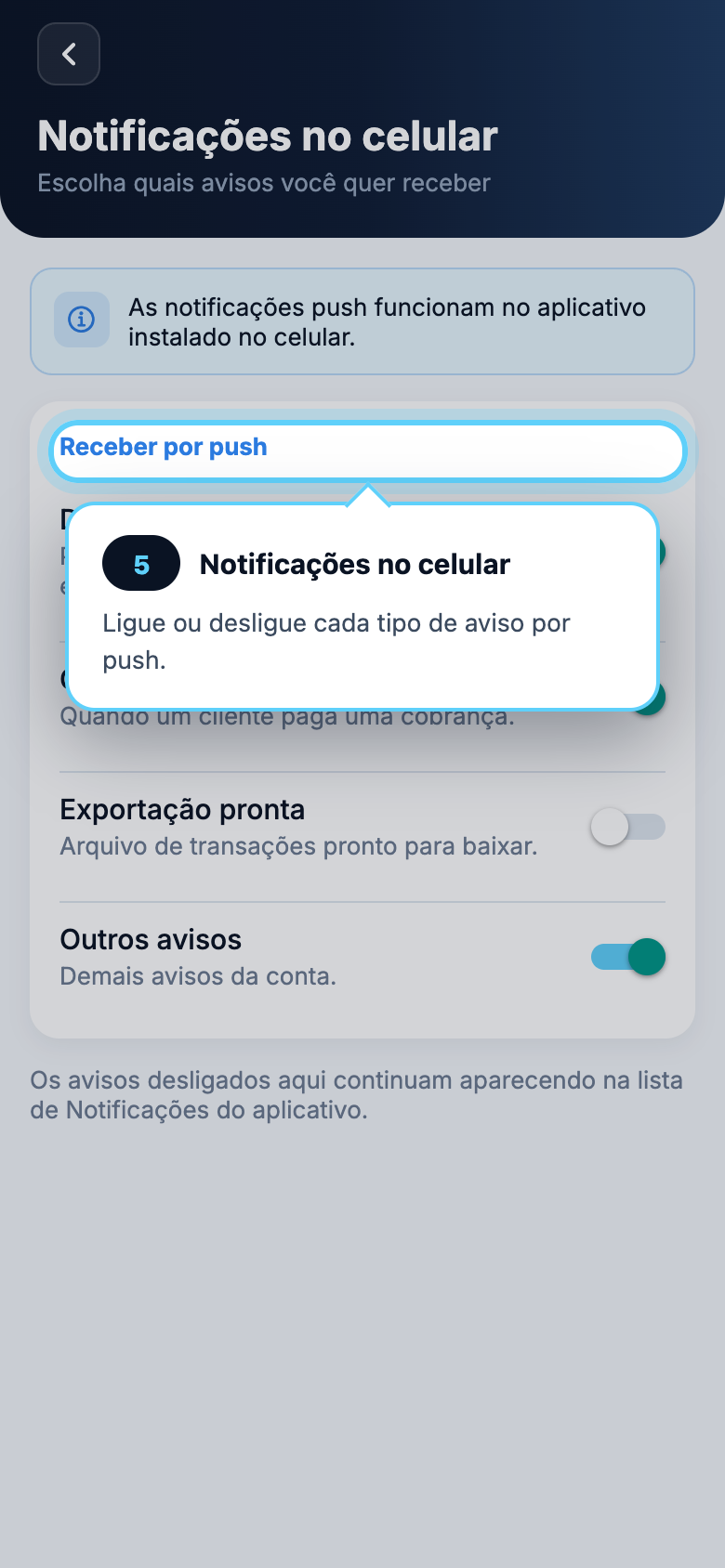
Onde: Menu → Notificações no celular, ou a engrenagem na tela Notificações.
Os avisos da conta chegam por push no celular, mesmo com o aplicativo fechado. Ao tocar no aviso, o aplicativo abre a transação ou a cobrança, já na conta certa.
- No primeiro acesso, permita as notificações quando o celular perguntar. Se você negou, a tela mostra Abrir configurações para liberar.
- Em Receber por push, ligue ou desligue cada tipo:
- Dinheiro recebido: Pix, BolePix, boleto e transferências que entram na conta.
- Cobrança paga: quando um cliente paga uma cobrança.
- Exportação pronta: arquivo de transações pronto para baixar.
- Outros avisos: demais avisos da conta.
Tudo vem ligado. Cada pessoa escolhe os próprios avisos, e um aviso desligado continua aparecendo na lista de Notificações. Os avisos de dinheiro e de cobrança só chegam para quem tem permissão para ver o extrato e as cobranças da conta. Ao Sair, o celular para de receber os avisos daquele usuário.
Trocar conta
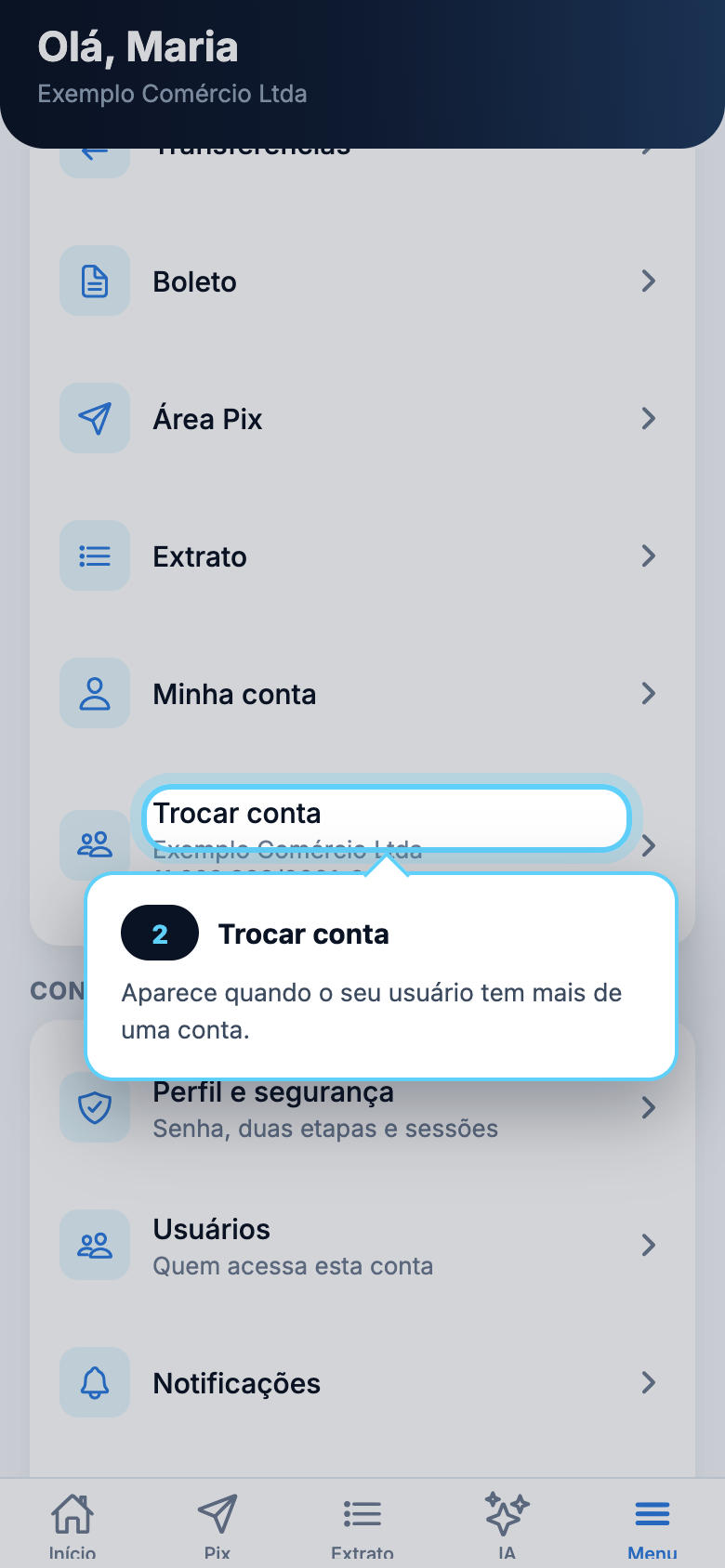
Onde: Menu → Trocar conta, no fim dos atalhos (aparece quando o seu usuário tem mais de uma conta).
Toque na conta que quer usar. Saldo, extrato, Pix e cobranças passam a ser os da conta escolhida.
Sair
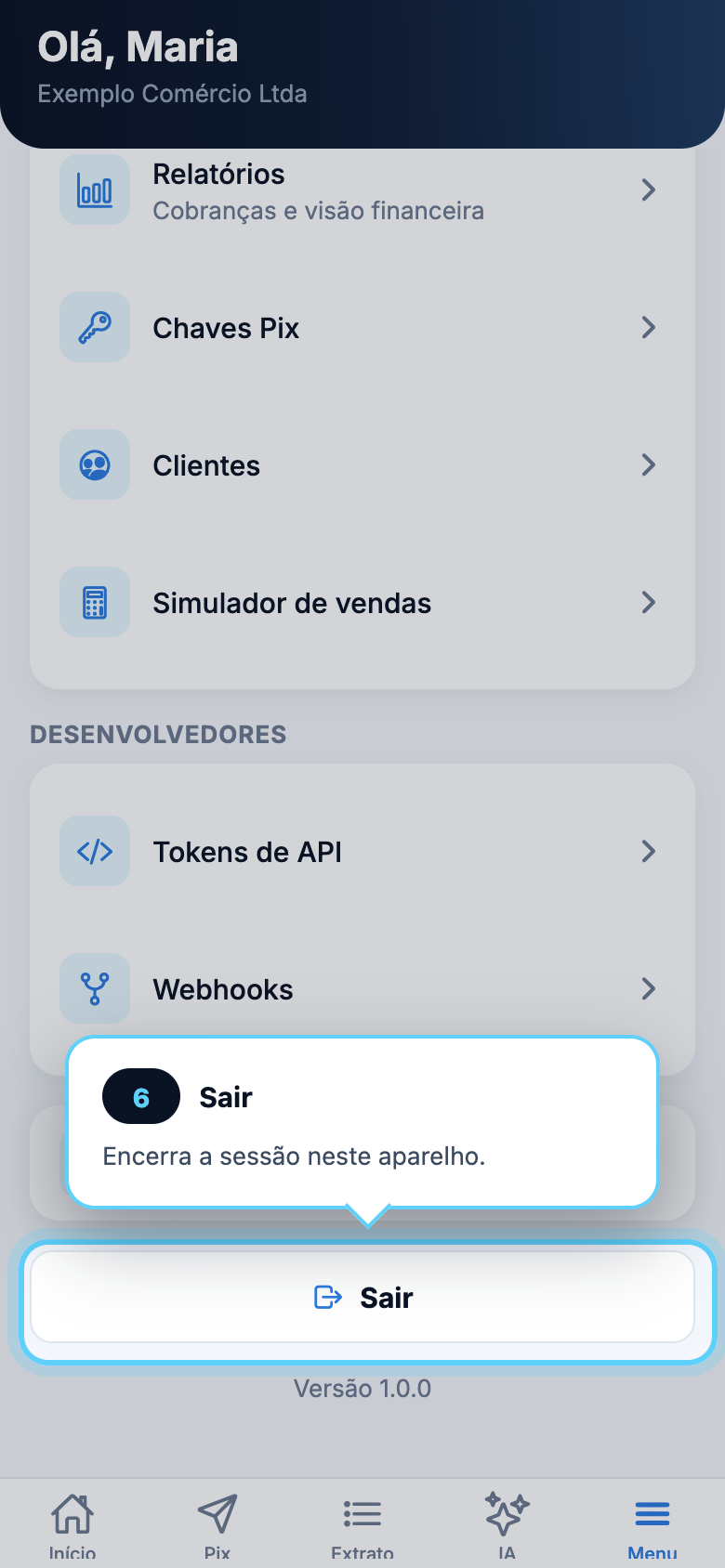
Em Menu, toque em Sair e confirme. A sessão é encerrada neste aparelho. Se a biometria estiver habilitada, você pode entrar com o rosto da próxima vez.
Central de ajuda
Em Menu → Central de ajuda, o aplicativo abre esta Central de Ajuda.
Vídeo
Imagens e vídeos feitos com dados fictícios.