

Pix no aplicativo
Onde: aba Pix, ou o atalho Pix no Início.
A área Pix tem o atalho Transferir (enviar por chave), as opções Minhas chaves, QR Code, Pix Copia e Cola, Dados bancários e Pix enviados, os seus Contatos frequentes e o Limite por Pix da conta.
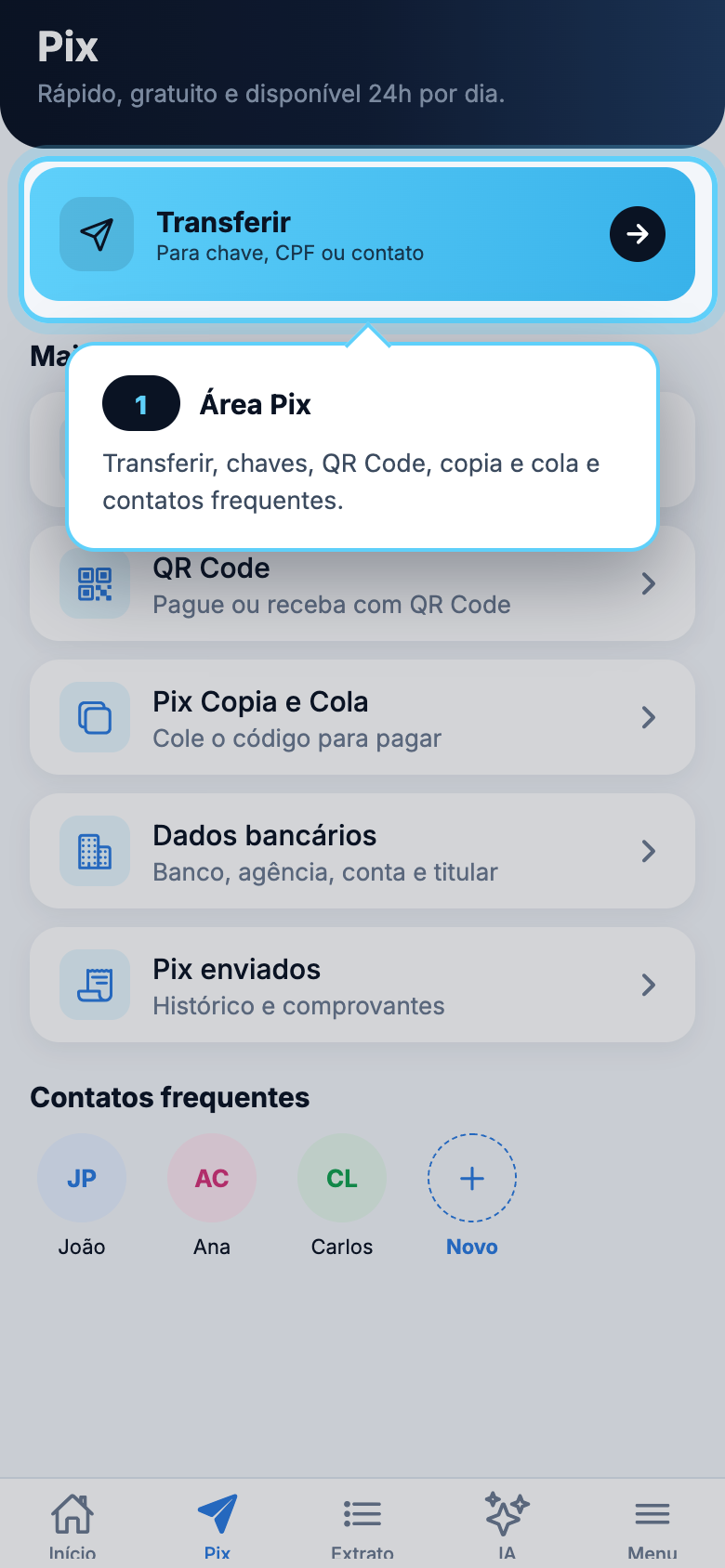
Confira antes de confirmar
Pix enviado não pode ser cancelado. Confira sempre o nome e o banco de quem vai receber antes de digitar a senha de movimentação.
Enviar Pix por chave
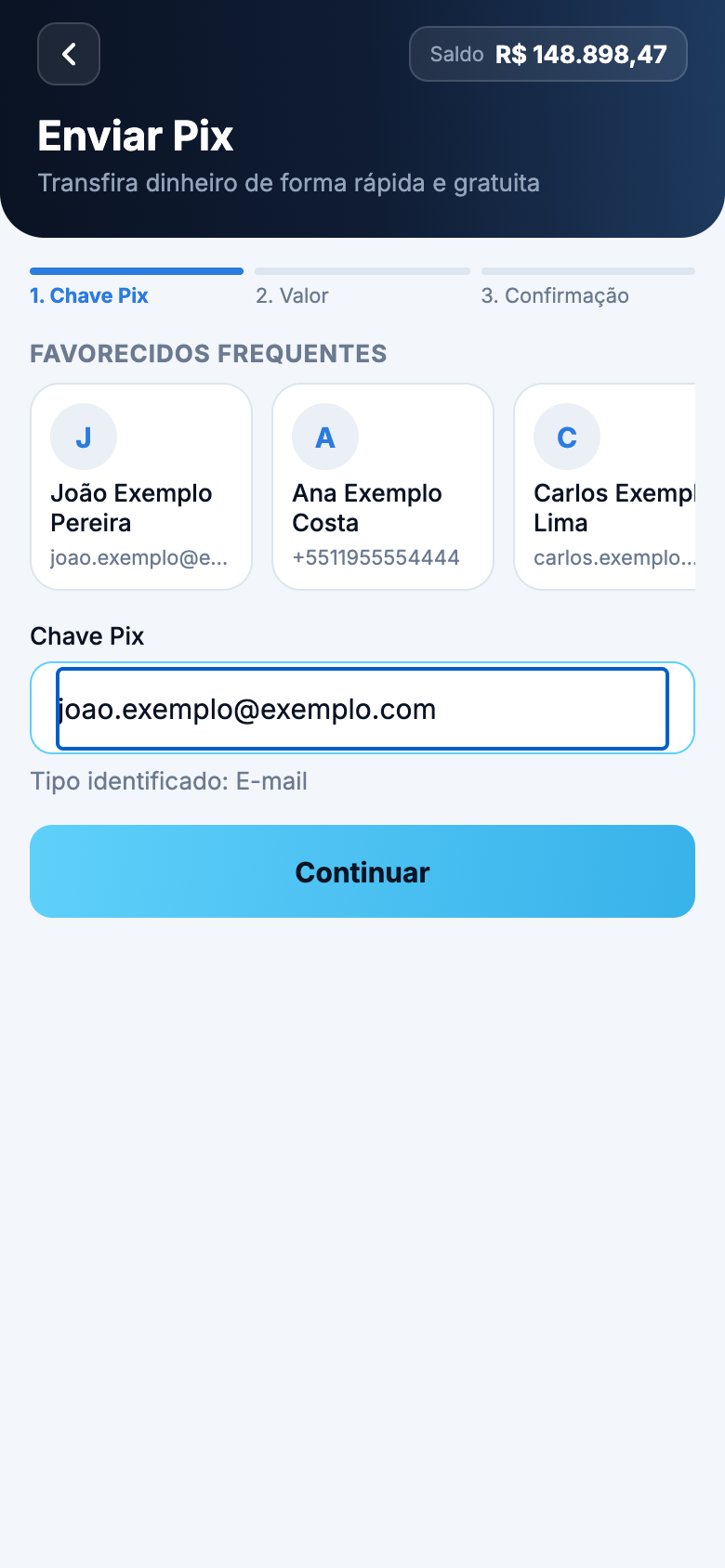
Toque em Transferir (ou em um dos Contatos frequentes, que já preenche a chave).
Chave Pix: digite o CPF, CNPJ, e-mail, celular ou chave aleatória. O aplicativo mostra o tipo identificado. Toque em Continuar.
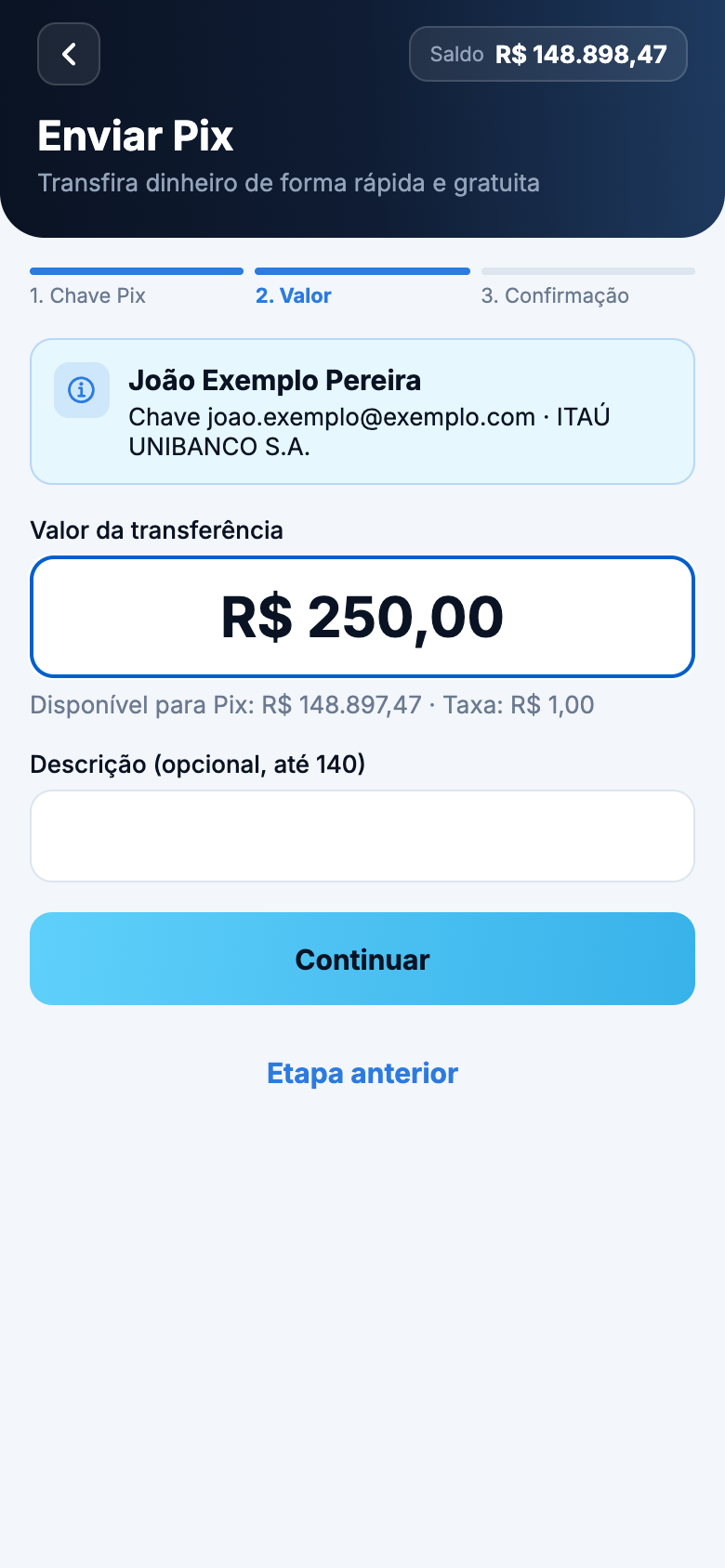
Valor: confira o nome e o banco de quem recebe, digite o Valor da transferência e, se quiser, uma Descrição. Abaixo do campo aparecem o valor disponível para Pix, a taxa e o limite. Toque em Continuar.
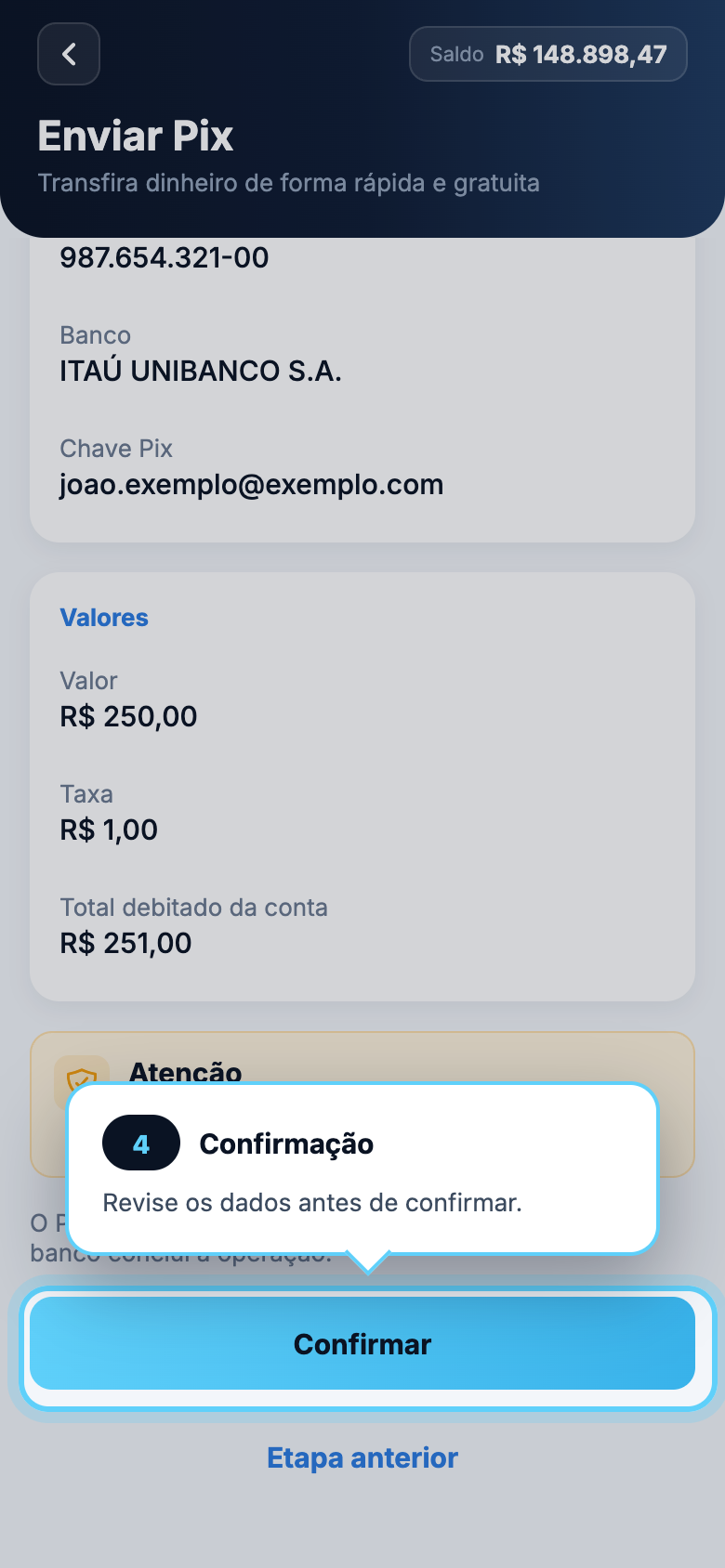
Confirmação: revise os dados e toque em Confirmar.
Digite a senha de movimentação e toque em Confirmar Pix.
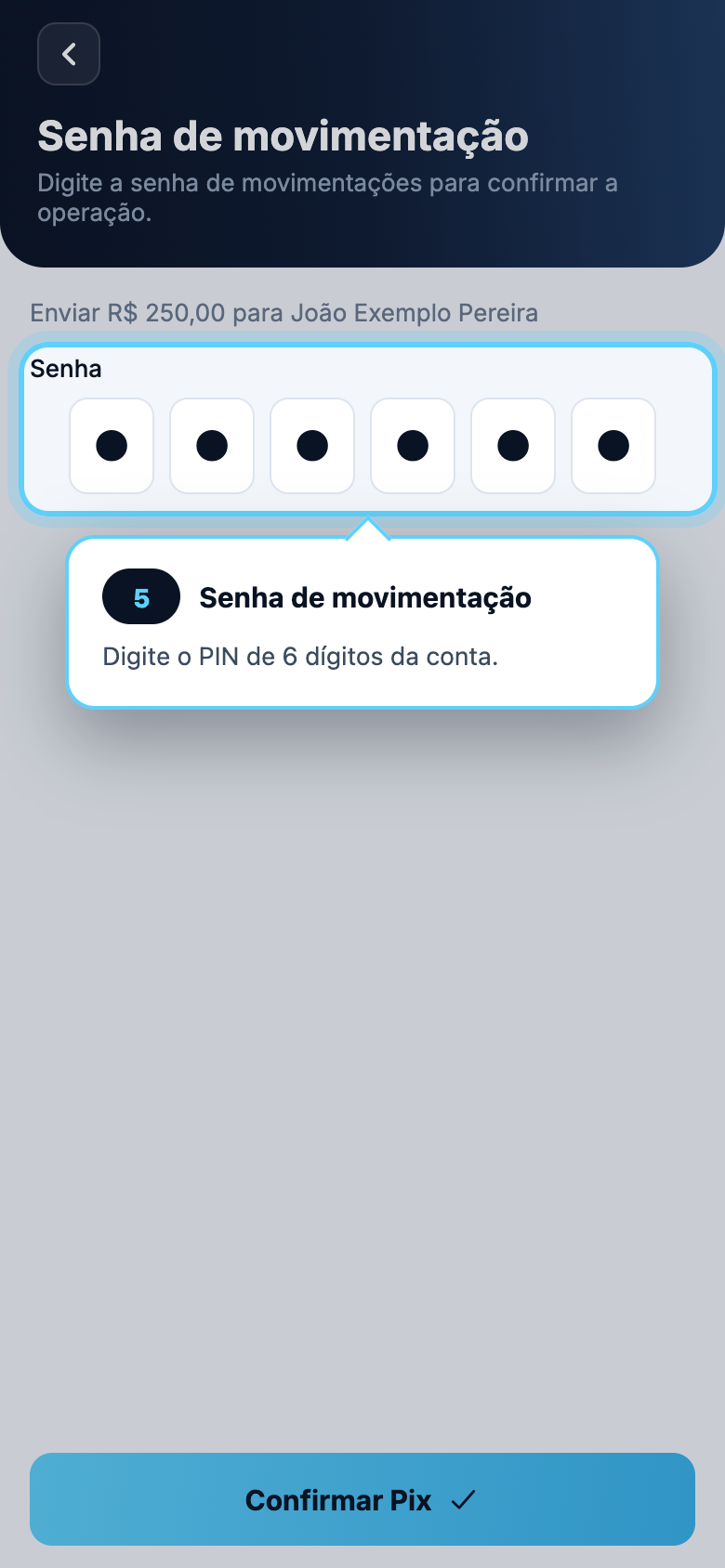
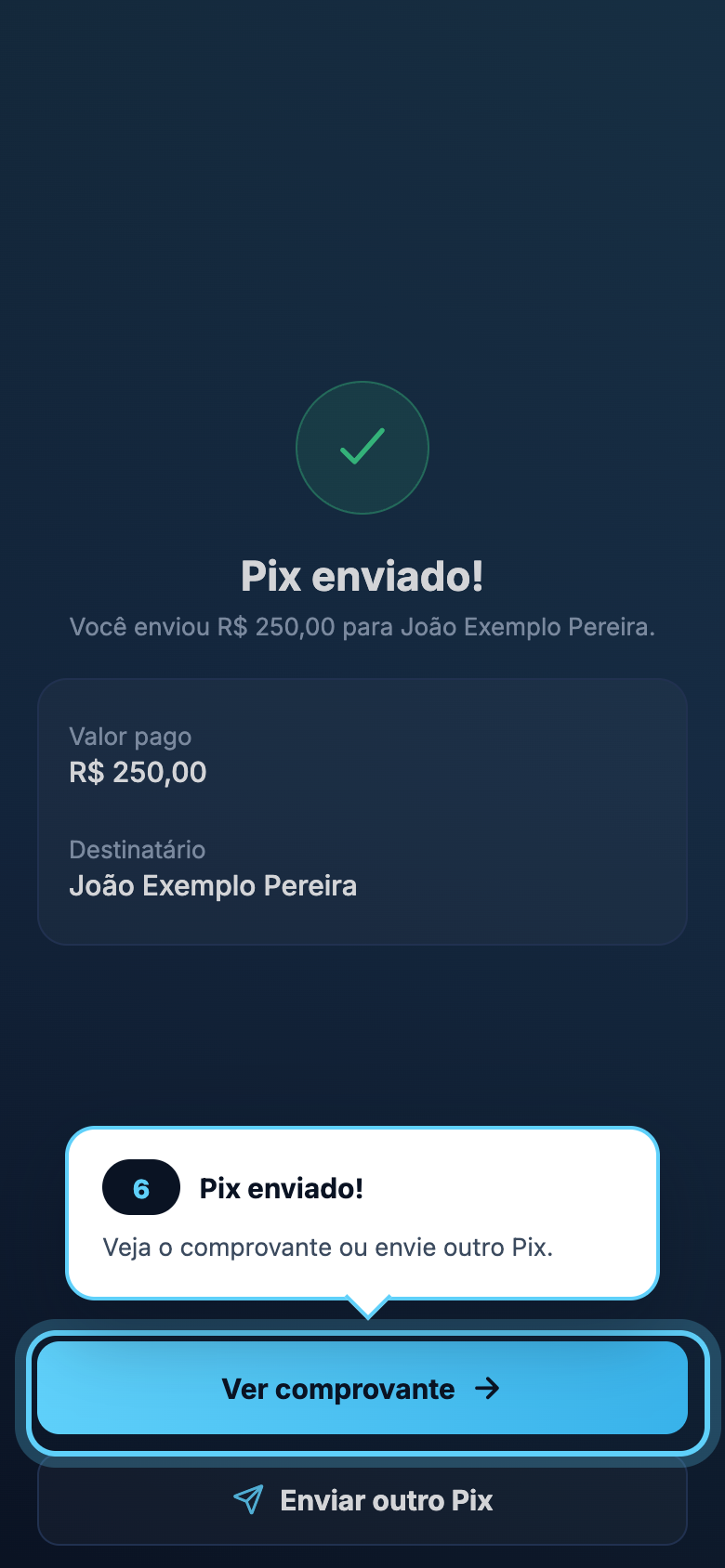
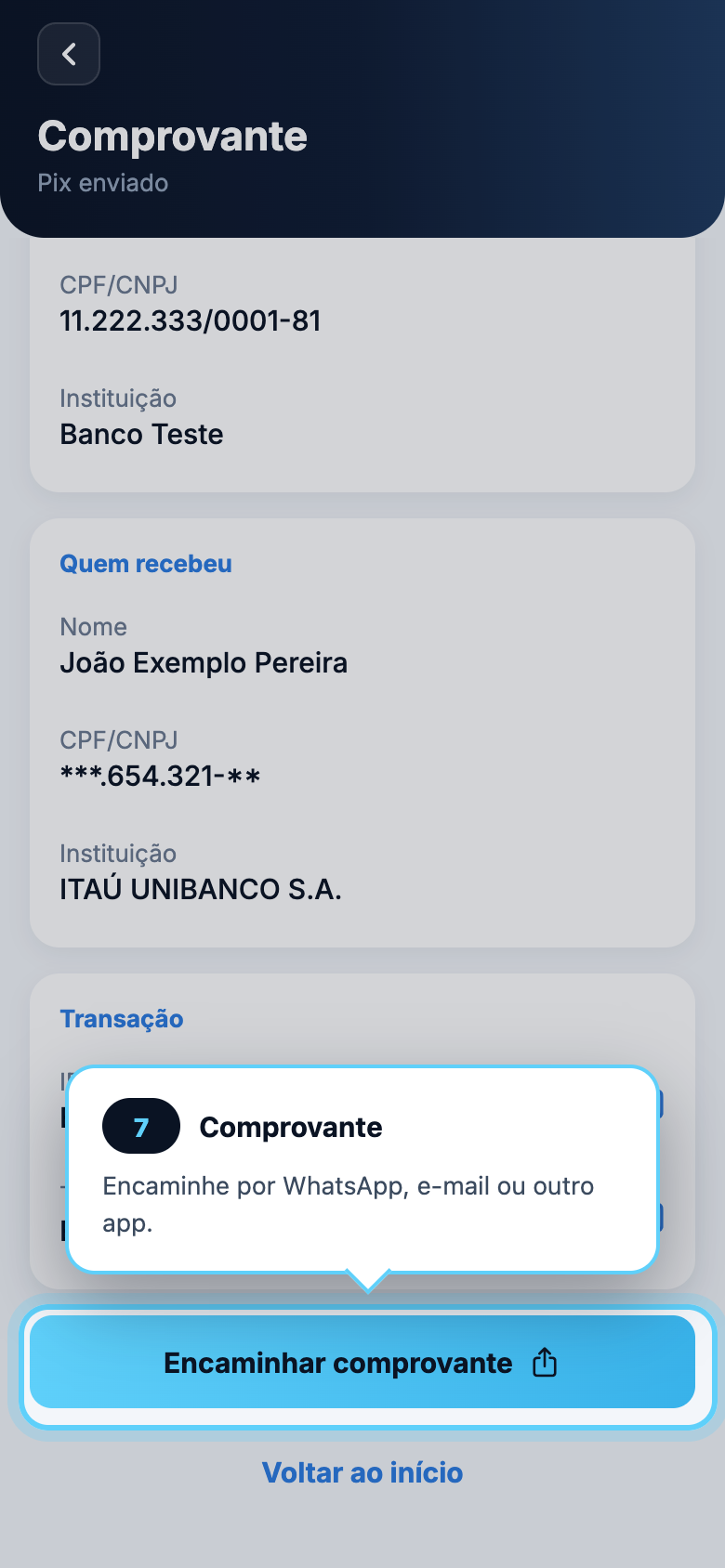
Aparece Pix enviado!. Toque em Ver comprovante para ver quem pagou, quem recebeu e o ID da transação, e em Encaminhar comprovante para mandar por WhatsApp, e-mail ou outro app. Enviar outro Pix volta para a área Pix.
Colou um código copia e cola no campo da chave?
O aplicativo percebe e mostra o botão Pagar como copia e cola.
Pagar Pix Copia e Cola
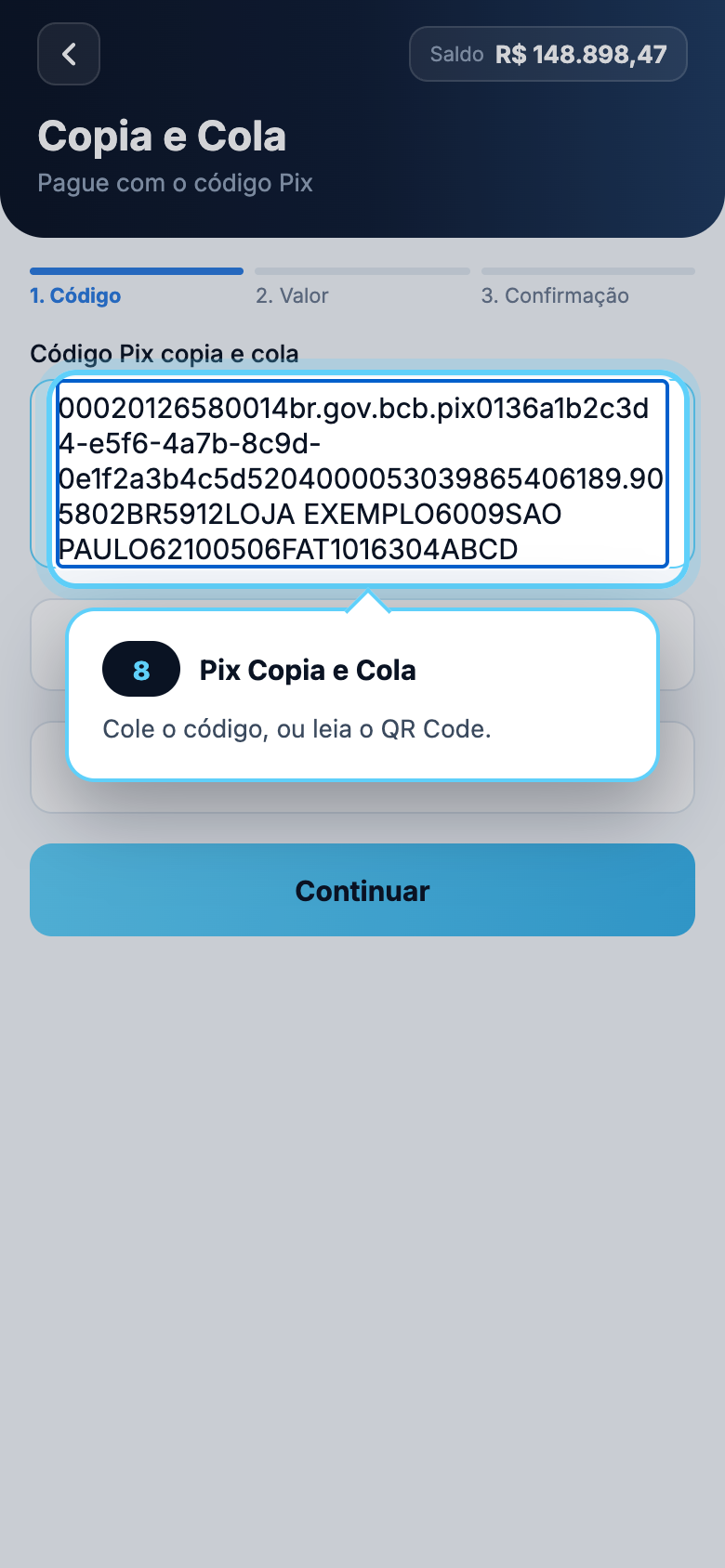
- Toque em Pix Copia e Cola.
- Cole o código em Código Pix copia e cola (ou toque em Colar da área de transferência). Também dá para tocar em Ler QR Code e apontar a câmera.
- Toque em Continuar, confira quem recebe e o Valor (alguns códigos deixam você escolher o valor) e toque em Continuar.
- Revise, toque em Confirmar e digite a senha de movimentação.
QR Code
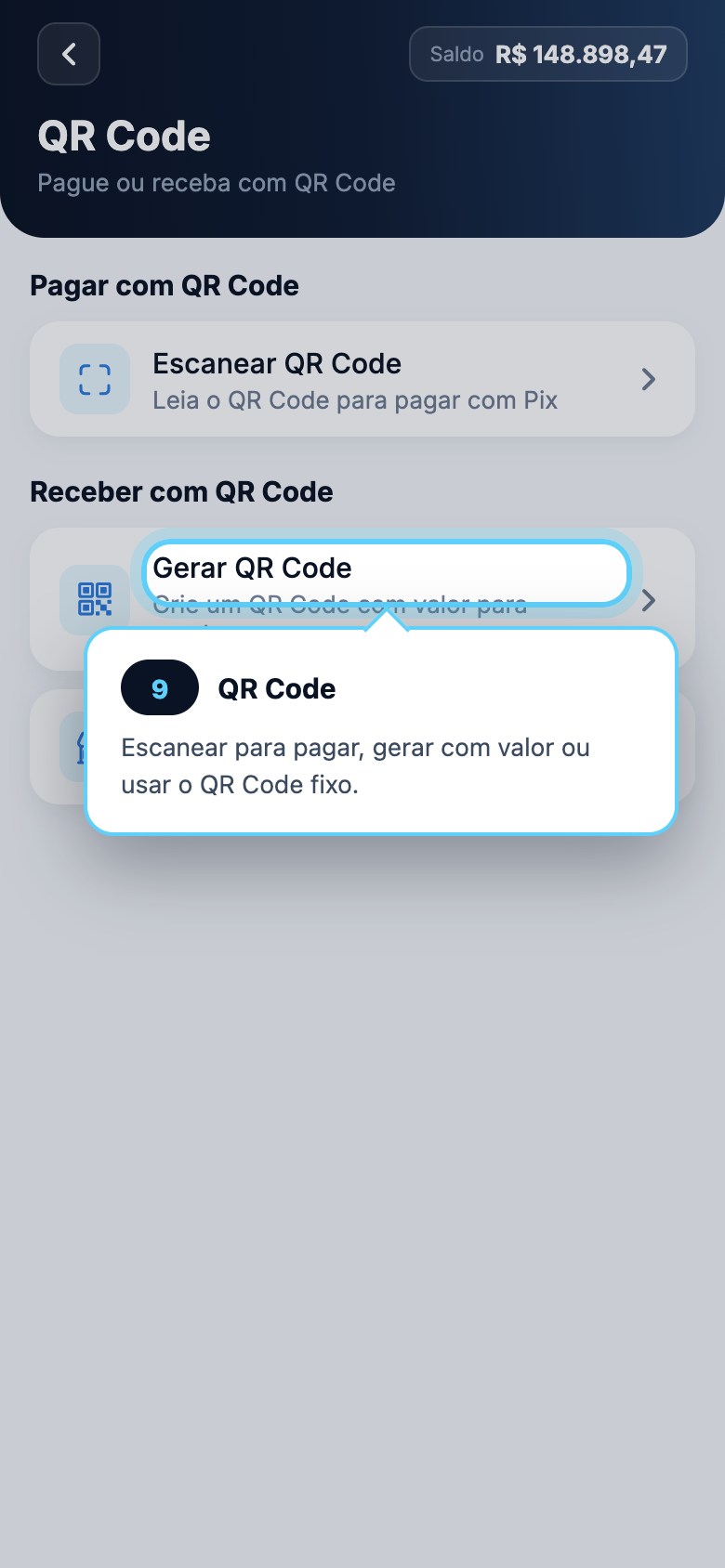
Toque em QR Code para:
- Escanear QR Code: pagar um Pix apontando a câmera para o QR Code.
- Gerar QR Code: criar um QR Code com valor para receber. Digite o Valor a receber e toque em Gerar QR Code. Mostre o código para quem vai pagar ou compartilhe o copia e cola.
- QR Code fixo da conta: um QR Code sem valor, que pode ser pago quantas vezes for preciso (ex.: no balcão da loja).
Enviar Pix por dados bancários
Para quem não tem chave Pix. Toque em Dados bancários, preencha Banco, Agência, Conta (com dígito), Nome do titular, CPF ou CNPJ do titular e Valor, toque em Revisar, confira e toque em Confirmar.
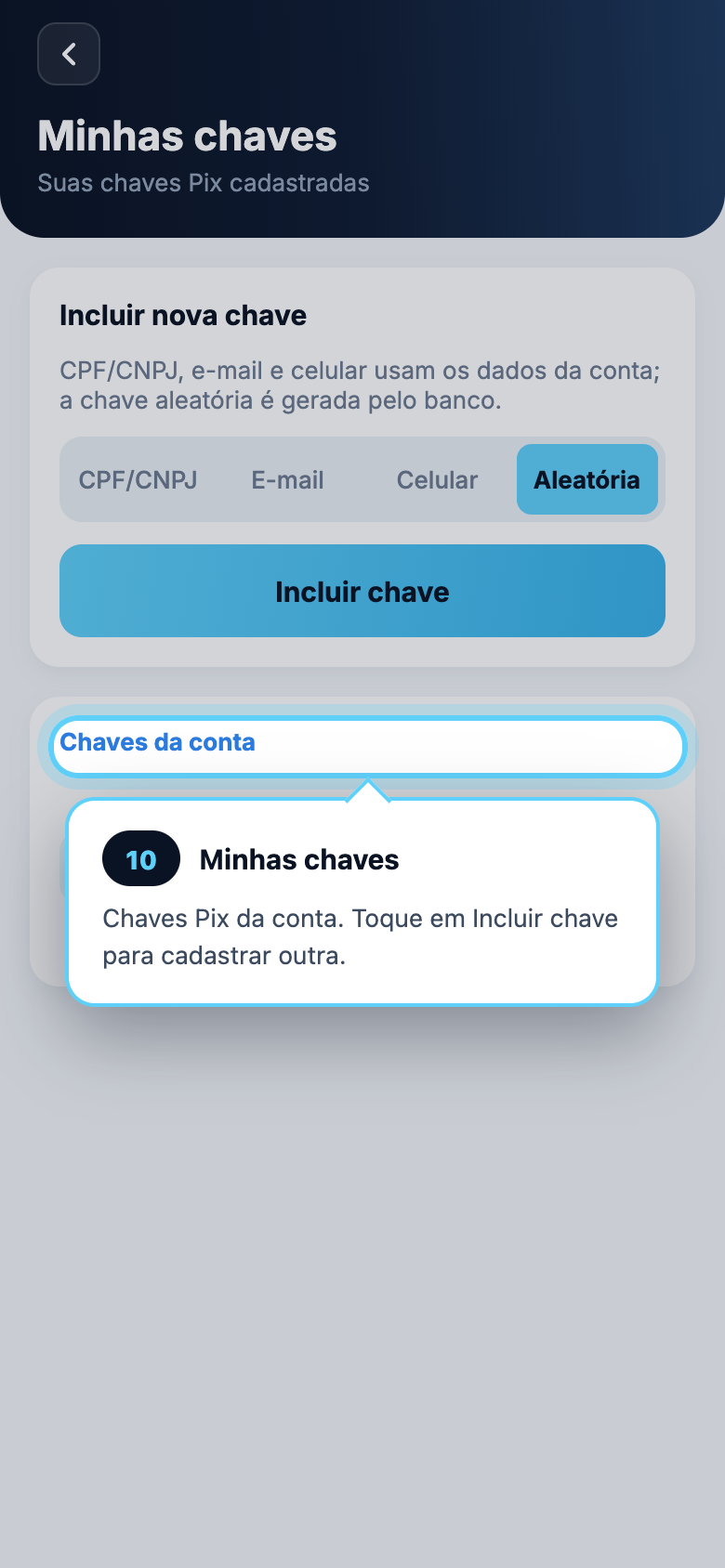
Minhas chaves
Toque em Minhas chaves para ver as chaves Pix da conta e Incluir chave (CPF/CNPJ, e-mail, celular ou aleatória). Para e-mail e celular, o aplicativo envia um código de confirmação antes de cadastrar. Para apagar uma chave, toque em Excluir. Regras e limites: Chaves Pix da conta.
Pix enviados
Toque em Pix enviados para ver o histórico de Pix enviados e abrir o comprovante de cada um.
Vídeo
Imagens e vídeos feitos com dados fictícios.