

Transferir e boletos
Transferir (TED)
Onde: atalho Transferir no Início, ou Menu → Transferências.
Envie dinheiro para uma conta de qualquer banco.
Em Transferência Bancária, preencha Banco, Agência, Conta (com dígito), Nome do titular, CPF ou CNPJ do titular e Valor. A Descrição é opcional.
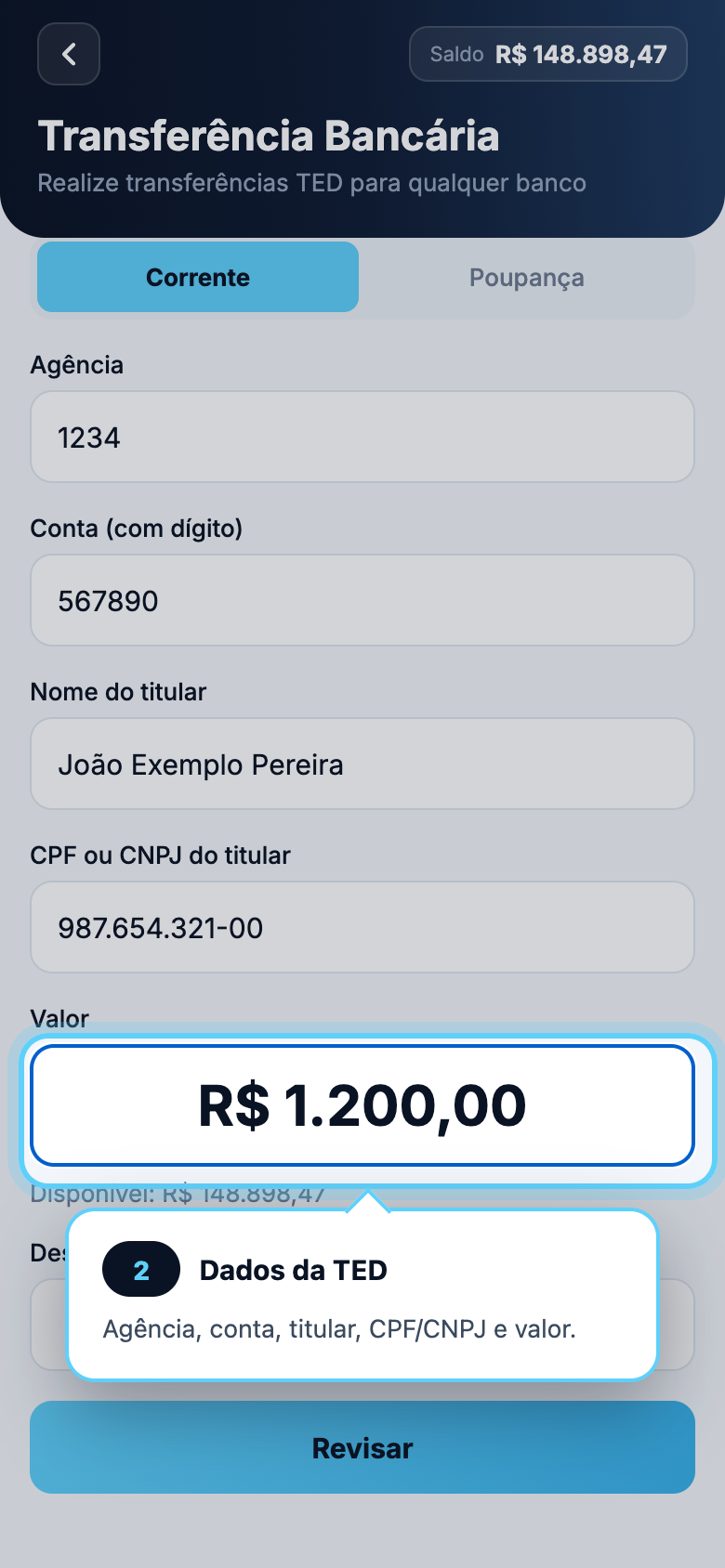
Toque em Revisar e confira os dados. Algo errado? Toque em Corrigir dados.
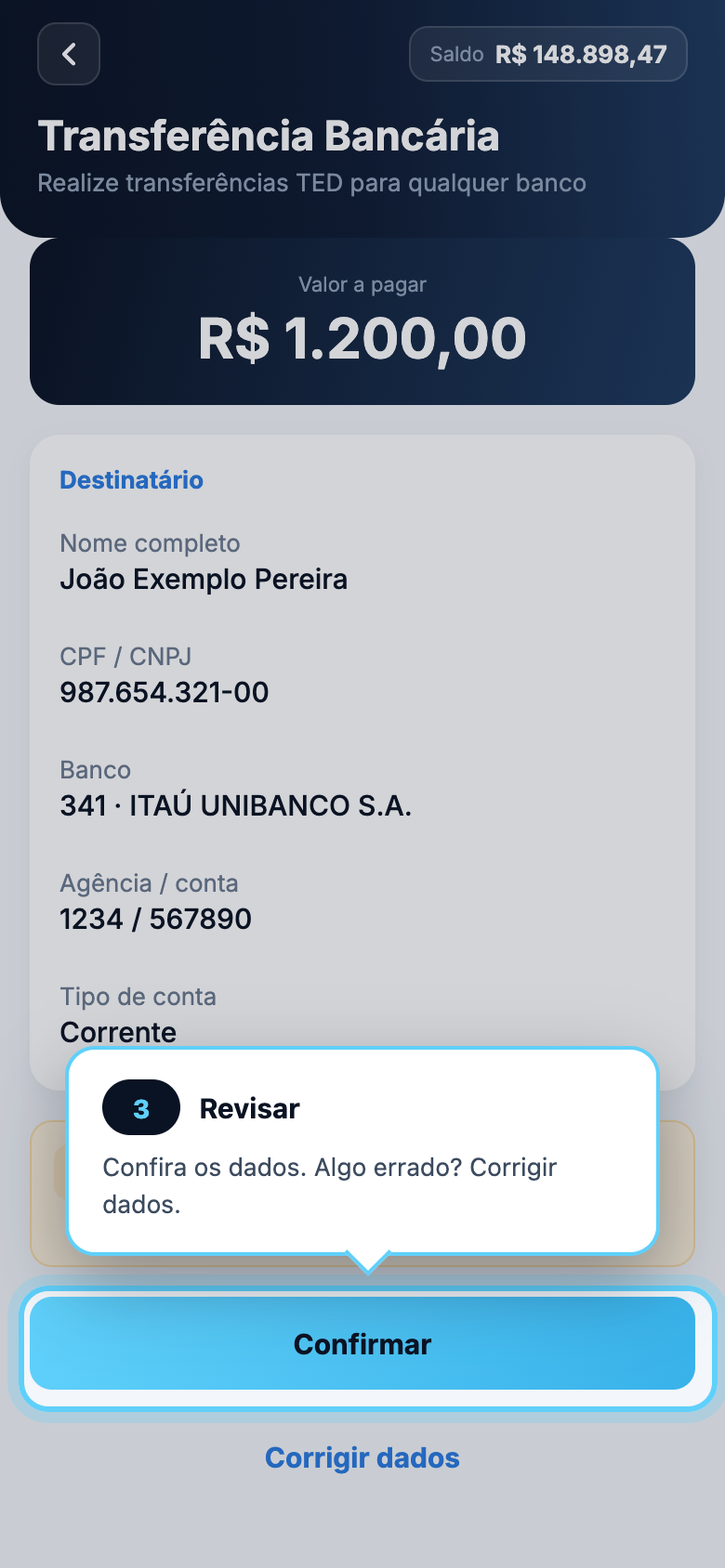
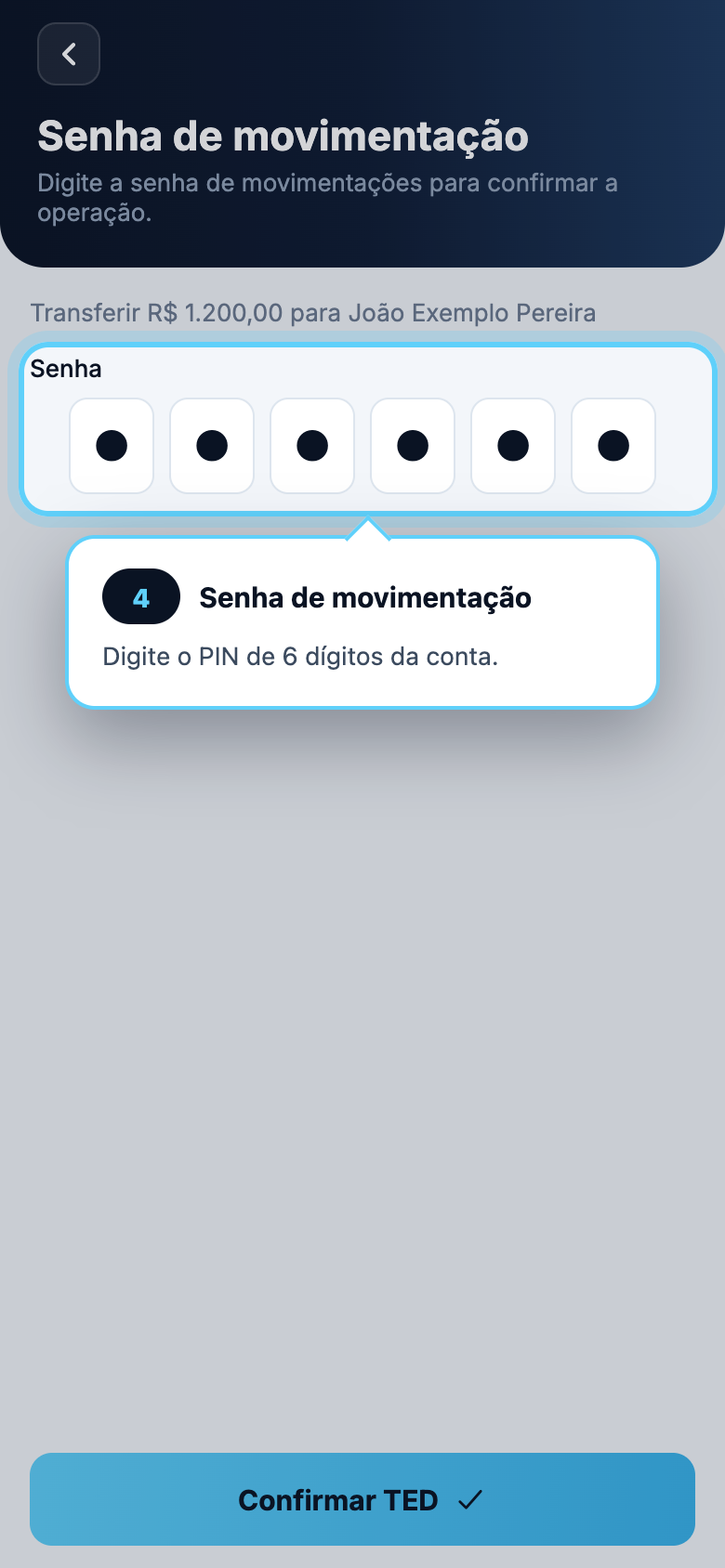
Toque em Confirmar, digite a senha de movimentação e toque em Confirmar TED.
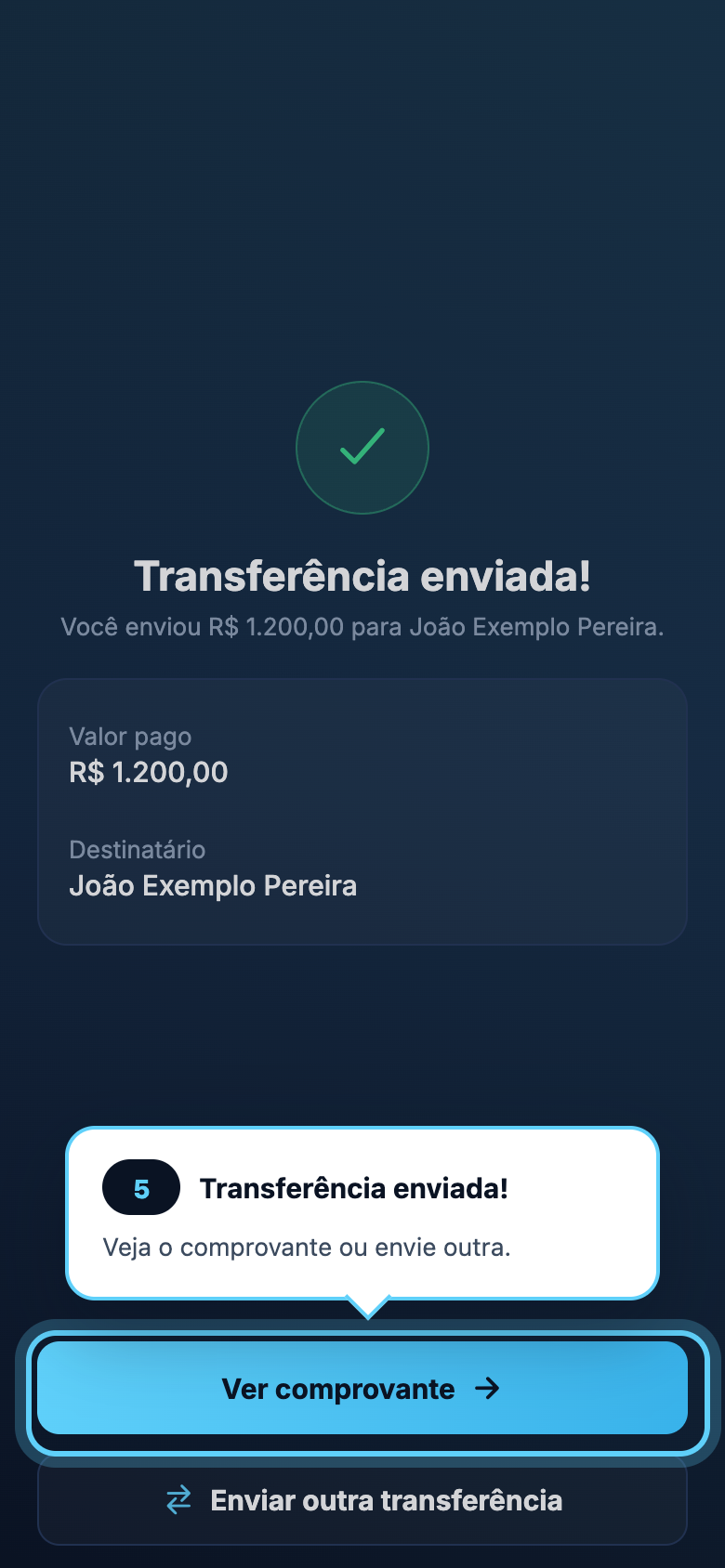
Aparece Transferência enviada!. Toque em Ver comprovante para ver e encaminhar o comprovante, ou em Enviar outra transferência.
Horários e prazos da TED: Transferir (TED).
Boletos
Onde: atalho Boleto no Início, ou Menu → Boleto.
A tela Boletos tem duas opções: Pagar boleto e Gerar boleto.
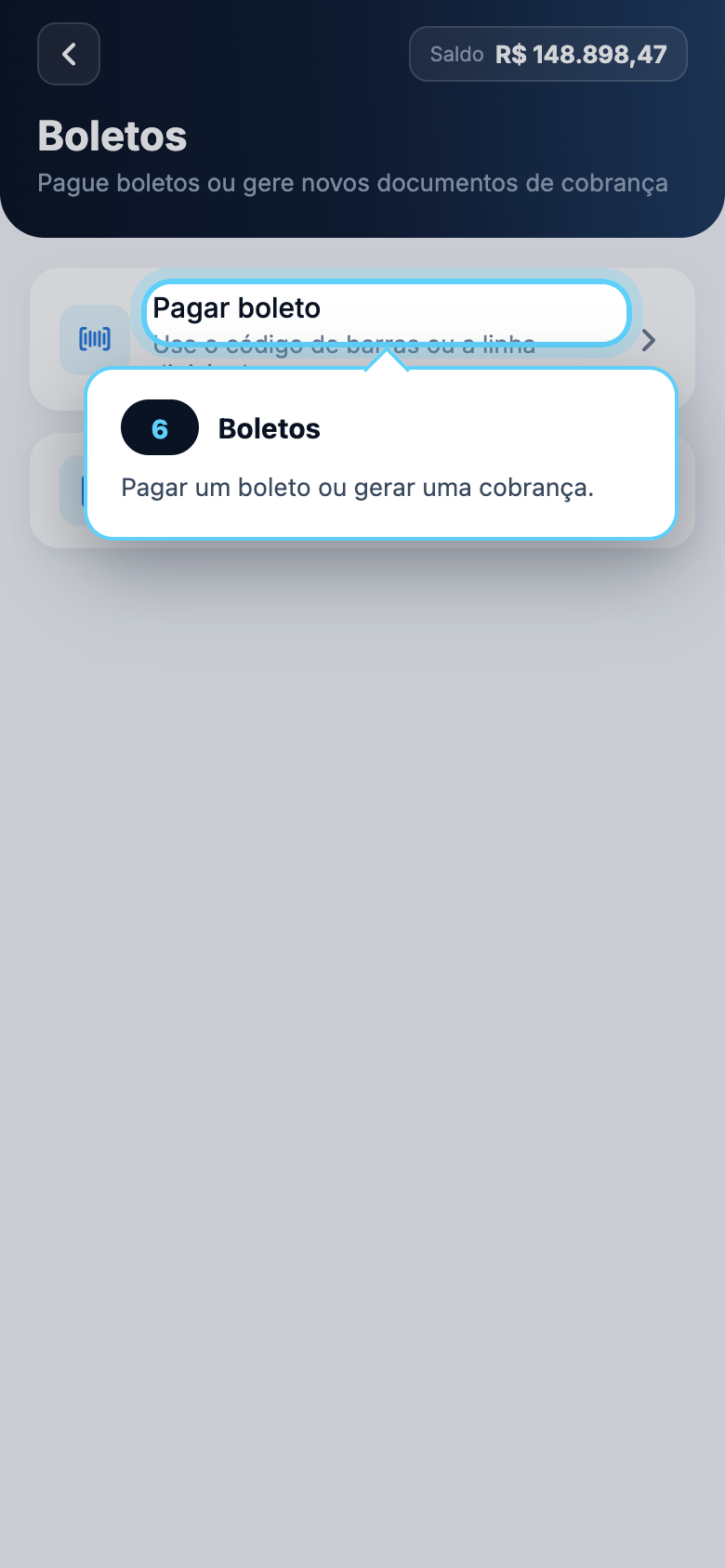
Pagar boleto
Toque em Pagar boleto.
Em Código de barras ou linha digitável, digite ou cole os números do boleto (pode colar com pontos e espaços). Ou toque em Escanear código de barras e aponte a câmera para o boleto.
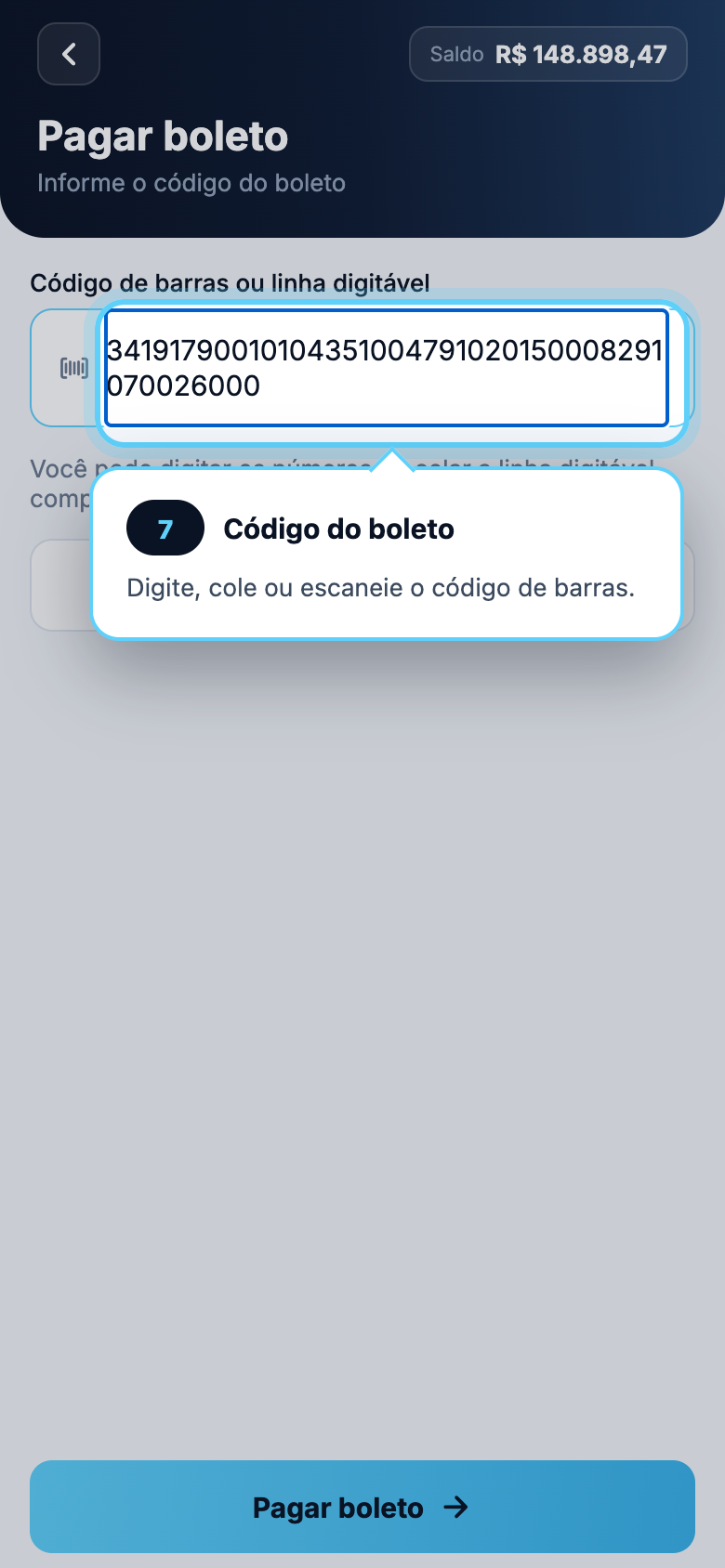
Toque em Pagar boleto.
Na tela Confirmar pagamento, confira o Valor a pagar, o Beneficiário, o Banco emissor, a Data de vencimento e o Código de barras. Se quiser, escreva uma Descrição.
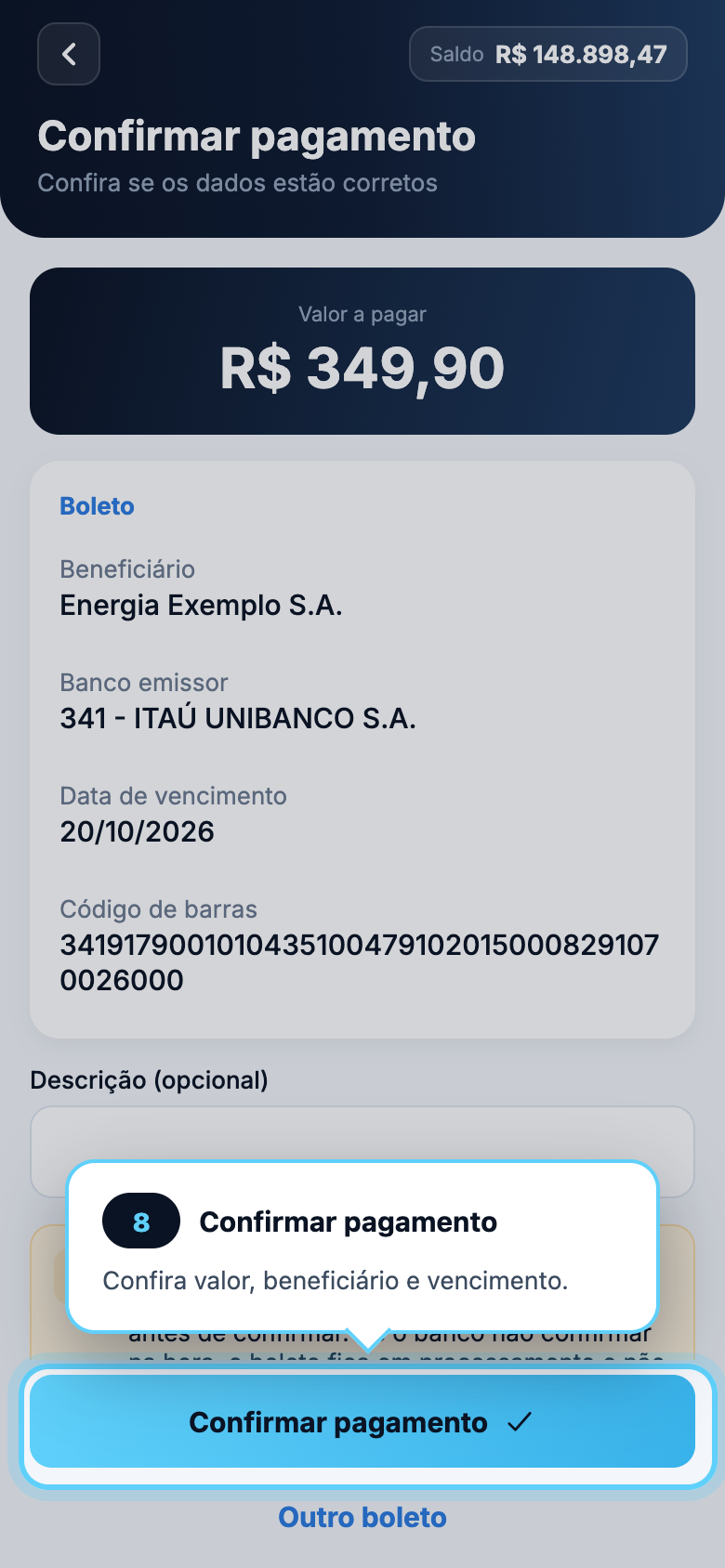
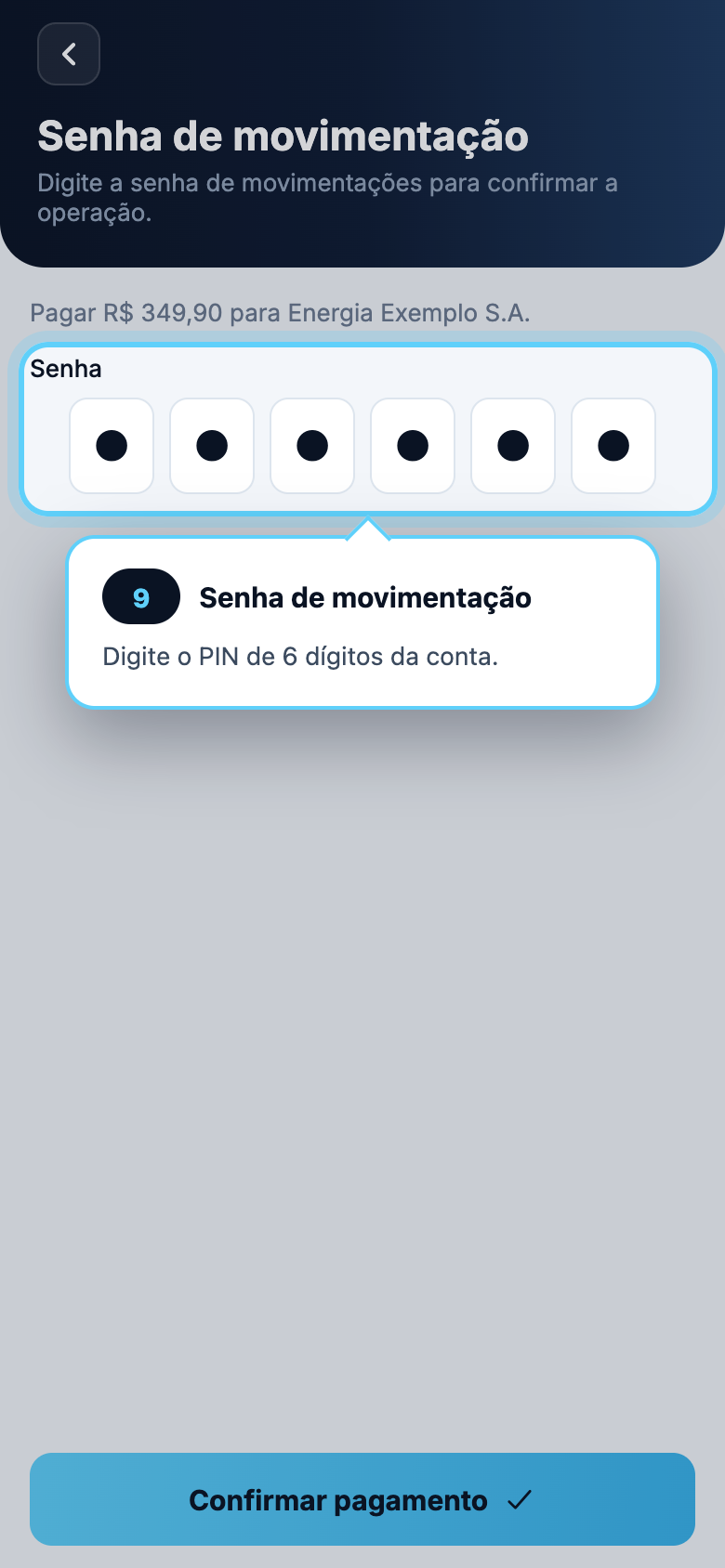
Toque em Confirmar pagamento, digite a senha de movimentação e toque em Confirmar pagamento de novo.
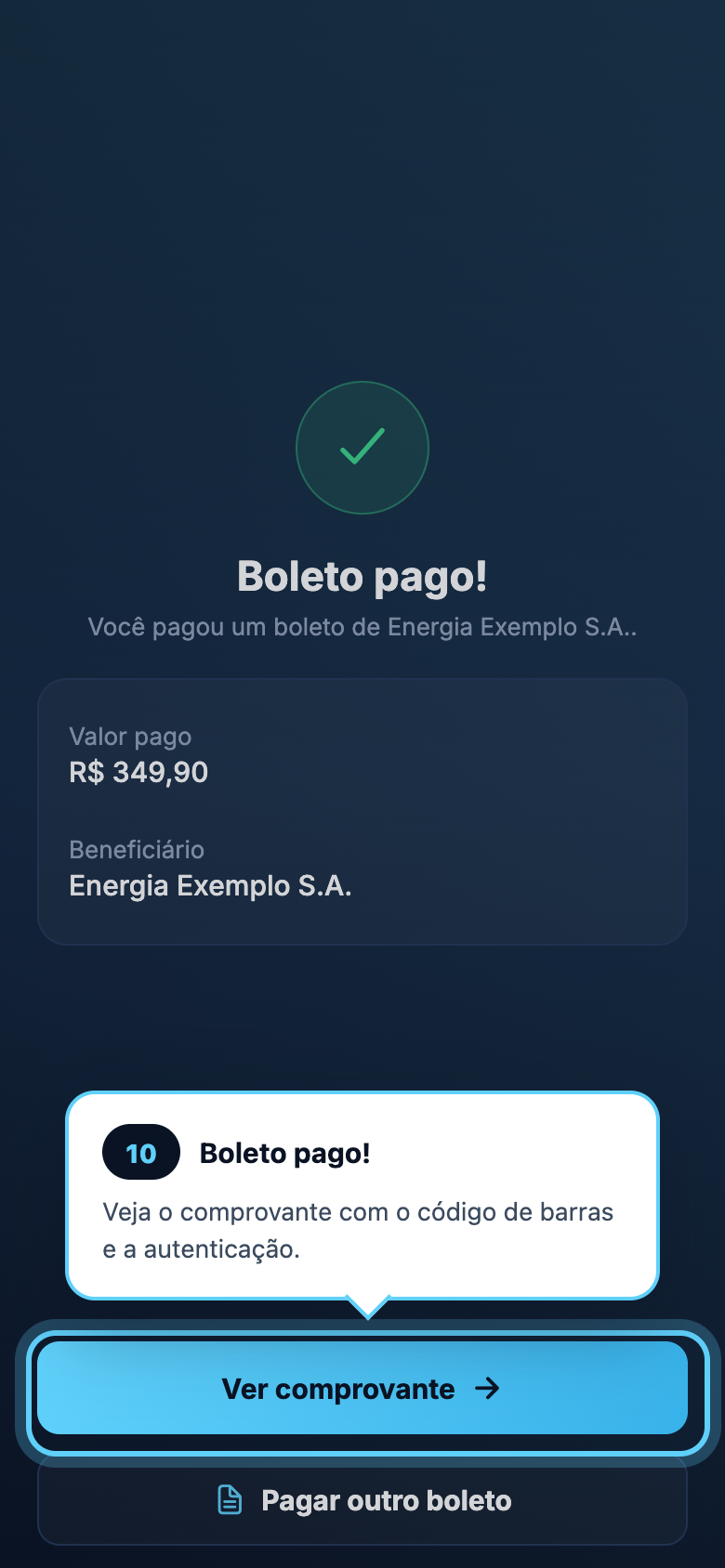
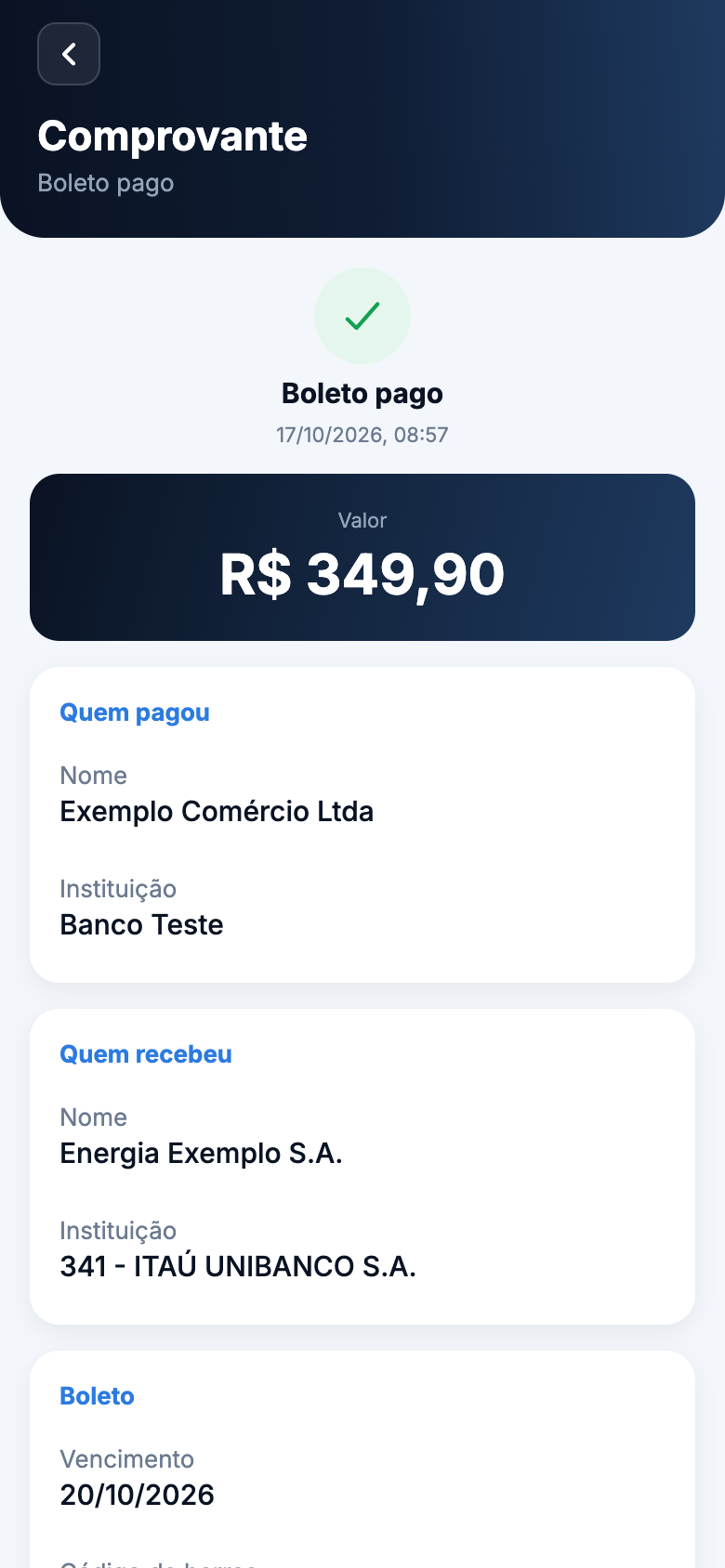
Aparece Boleto pago!. Toque em Ver comprovante para ver o comprovante (com o código de barras e a autenticação) e encaminhá-lo, ou em Pagar outro boleto.
Boleto em processamento
Se o banco não confirmar o pagamento na hora, o boleto fica em processamento e não pode ser pago de novo até a verificação. Acompanhe em Transações.
Gerar boleto
Para cobrar alguém por boleto, Pix ou BolePix.
- Toque em Gerar boleto (ou, em Menu → Cobranças, em Nova).
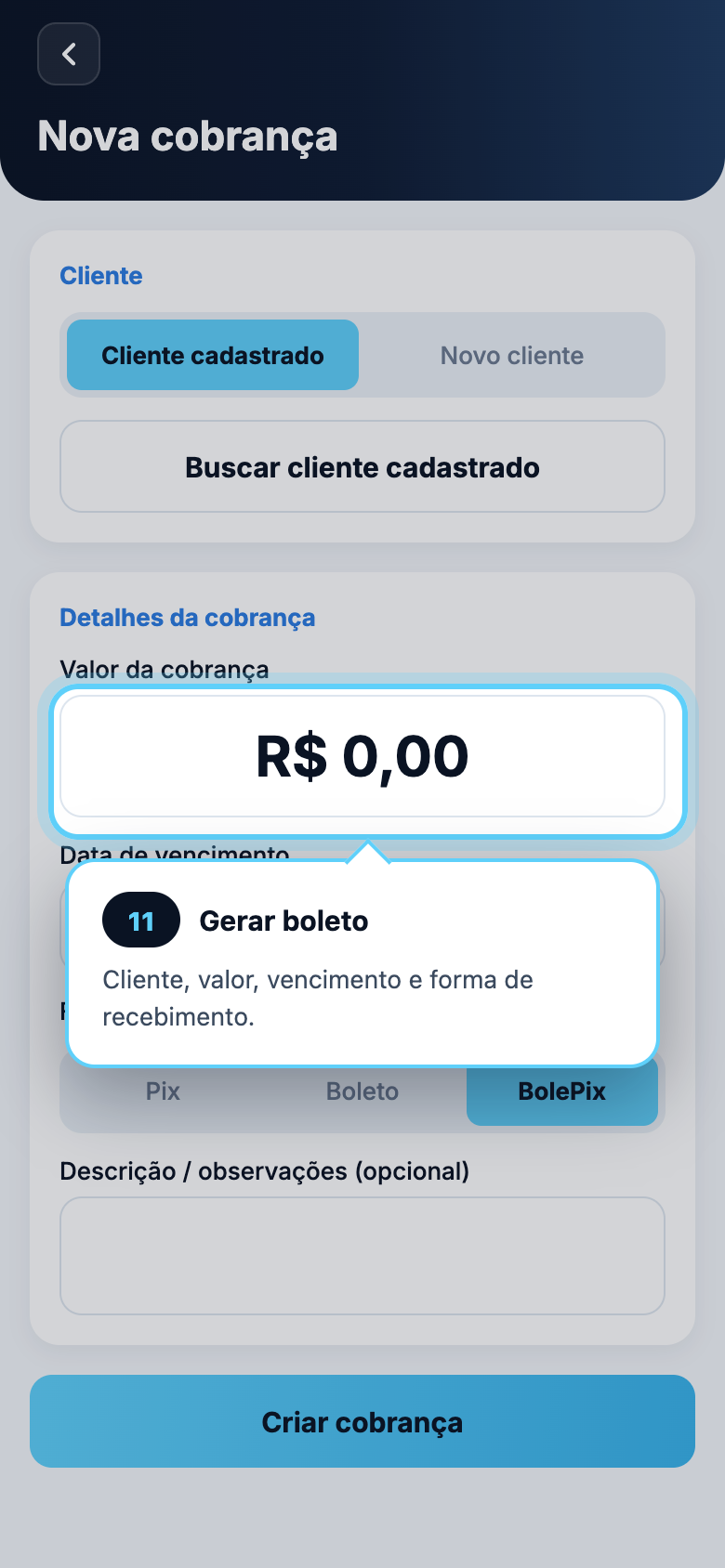
- Em Cliente, escolha um Cliente cadastrado ou preencha um Novo cliente (nome, CPF/CNPJ e e-mail; o CPF/CNPJ é obrigatório para boleto e BolePix).
- Em Detalhes da cobrança, informe o Valor da cobrança, a Data de vencimento e a Forma de recebimento (Pix, Boleto ou BolePix). A descrição é opcional.
- Toque em Criar cobrança.
A cobrança passa a aparecer em Menu → Cobranças. Toque nela para copiar a Linha digitável, mostrar o QR Code Pix ou tocar em Compartilhar PDF da cobrança para enviar ao cliente. Para acompanhar os pagamentos, filtre a lista por Pendentes, Pagas ou Canceladas.
Vídeo
Imagens e vídeos feitos com dados fictícios.