

Usuários
Onde: Configurações → Usuários (ou a aba Usuários em Minha conta).
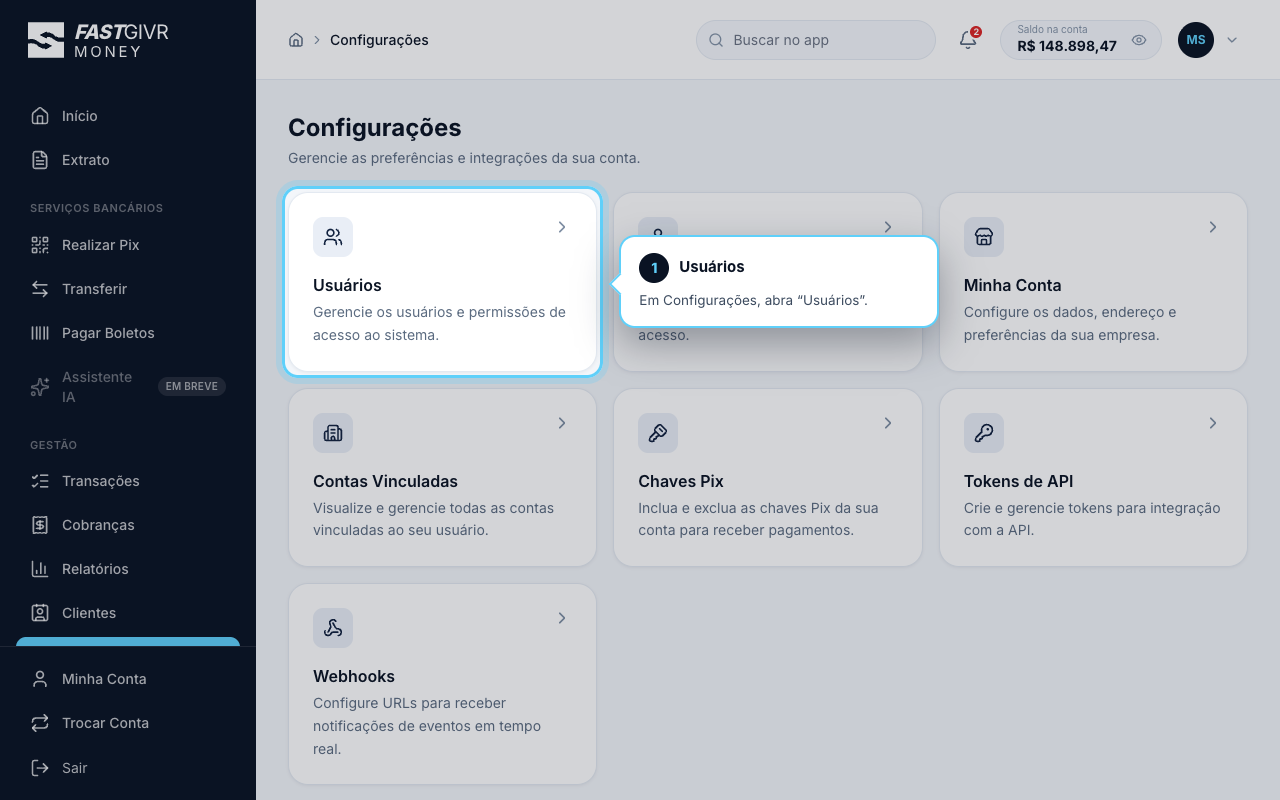
Quem da sua equipe acessa a conta — cada pessoa com o próprio login e um papel que define o que ela vê e pode fazer.
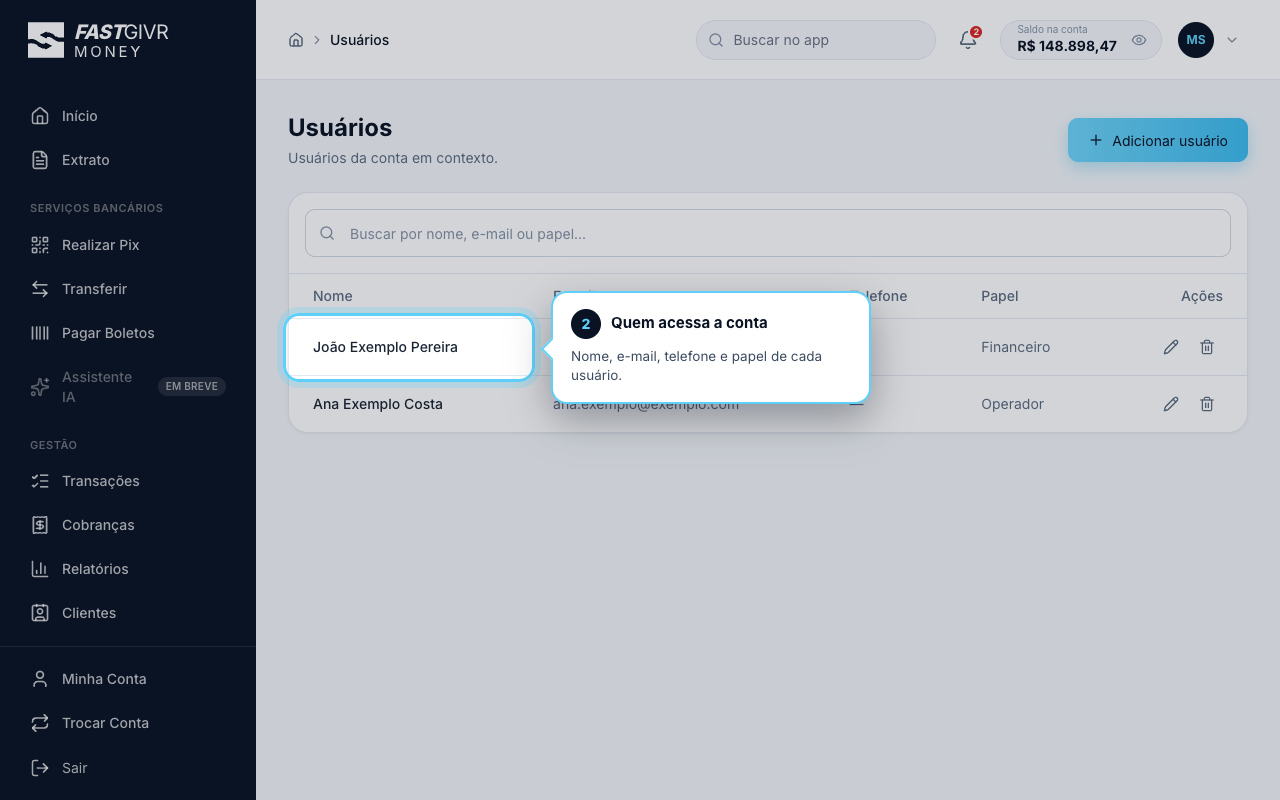
Papéis
Cada função da conta (enviar Pix, pagar boleto, criar cobrança, ver o saldo…) tem a sua permissão, e o papel reúne as permissões de cada pessoa. Os papéis mudam conforme o tipo da conta.
Conta de empresa (CNPJ)
| Papel | O que pode fazer |
|---|---|
| Administrador | Tudo, inclusive usuários e integrações. É o papel de quem abriu a conta. |
| Financeiro | Tudo menos usuários e integrações: movimenta dinheiro (Pix, TED, boletos), cobranças, clientes, chaves Pix, PIN e dados da conta. |
| Operador de cobranças | Cobranças (criar, editar, cancelar), clientes, simulador de vendas e QR Code para receber Pix. Não tira dinheiro da conta nem vê o saldo. |
| Consulta | Só consulta: saldo, extrato, transações, relatórios, cobranças, clientes, Pix enviados, chaves Pix, TEDs e boletos pagos. |
| Integração | Tokens de API e webhooks. |
Conta de pessoa física (CPF)
| Papel | O que pode fazer |
|---|---|
| Titular | Movimenta dinheiro e cuida da conta (Pix, TED, boletos, cobranças, clientes, chaves Pix, PIN e dados). É o papel de quem abriu a conta. |
| Consulta | Só consulta: saldo, extrato, transações e cobranças. |
A permissão vale em todo lugar
O papel vale no portal, no aplicativo e na API: quem não tem a permissão de uma função não vê o botão e, se tentar pela API, recebe a mensagem "Seu usuário não tem permissão para esta ação. Peça ao administrador da conta."
Adicionar
- Clique em Adicionar usuário.
- Preencha Nome, E-mail (o login da pessoa), Documento (CPF/CNPJ) e, se quiser, Telefone.
- Escolha o Papel. Aparecem só os papéis do tipo da sua conta (empresa ou pessoa física).
- Crie a Senha inicial (mínimo de 5 caracteres) e clique em Adicionar usuário.
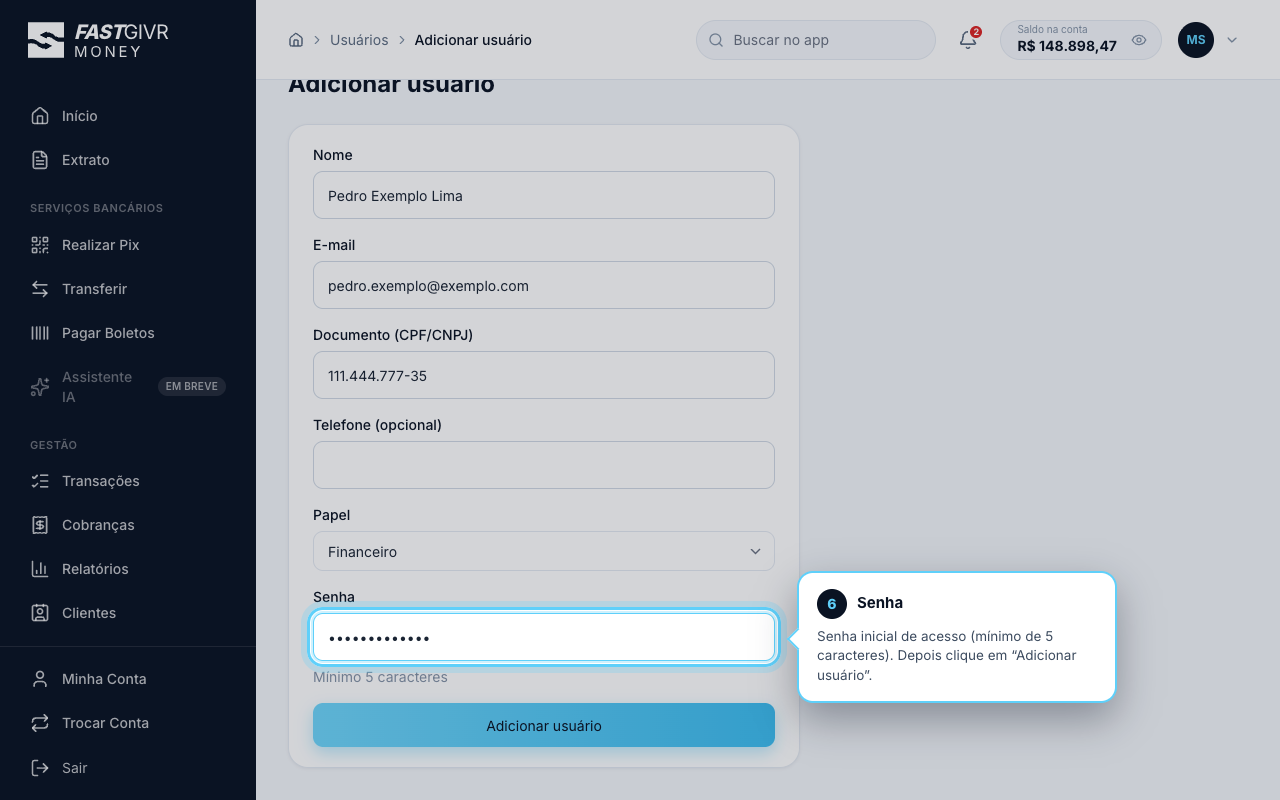
Passe a senha para a pessoa por um canal seguro e peça para ela trocar no primeiro acesso, em Perfil e segurança.
Editar ou remover
Na lista, use Editar (troque o papel ou os dados e clique em Salvar alterações) ou Remover (a pessoa perde o acesso a esta conta).
Vídeo
Imagens e vídeos feitos com dados fictícios.