

Perfil e segurança
Onde: clique no seu avatar (canto superior direito) → Perfil e segurança.
Aqui ficam os seus dados de acesso e os dispositivos conectados — não os da empresa. Os dados da empresa ficam em Minha conta.
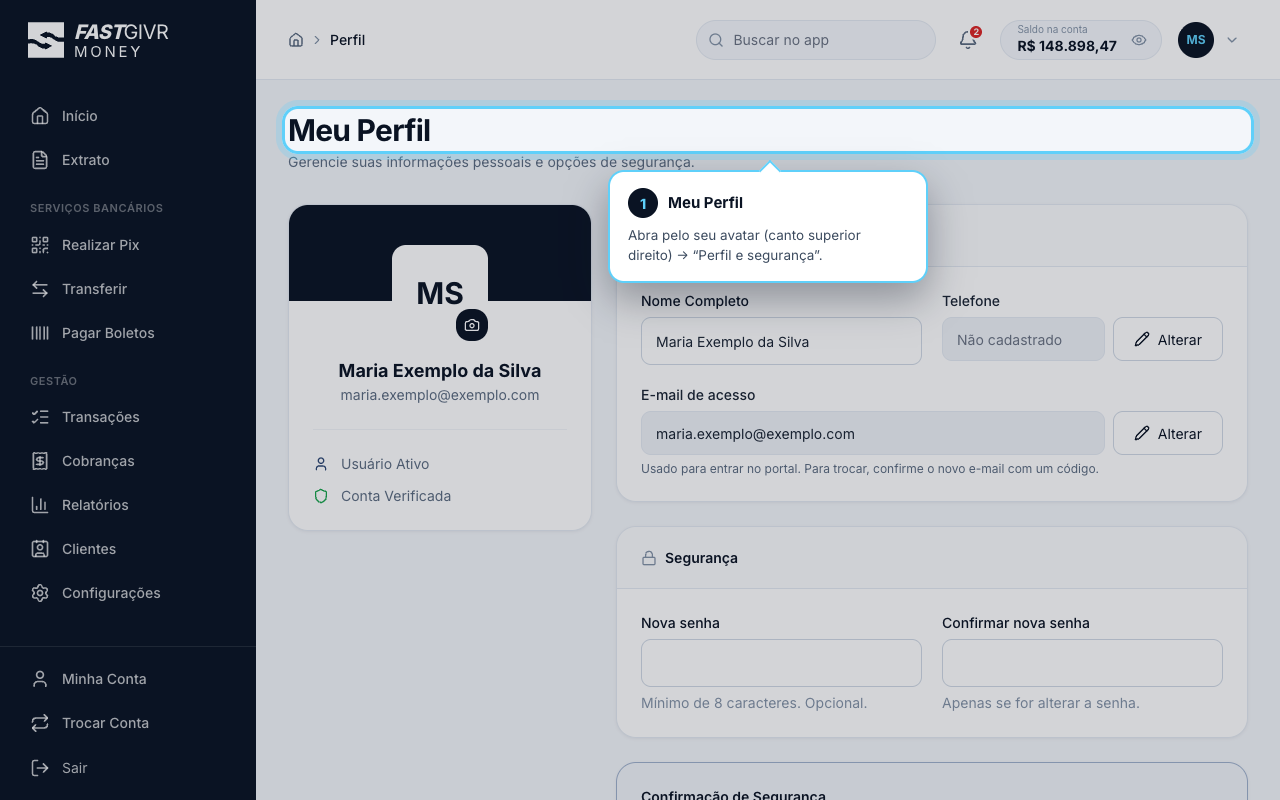
Dados pessoais
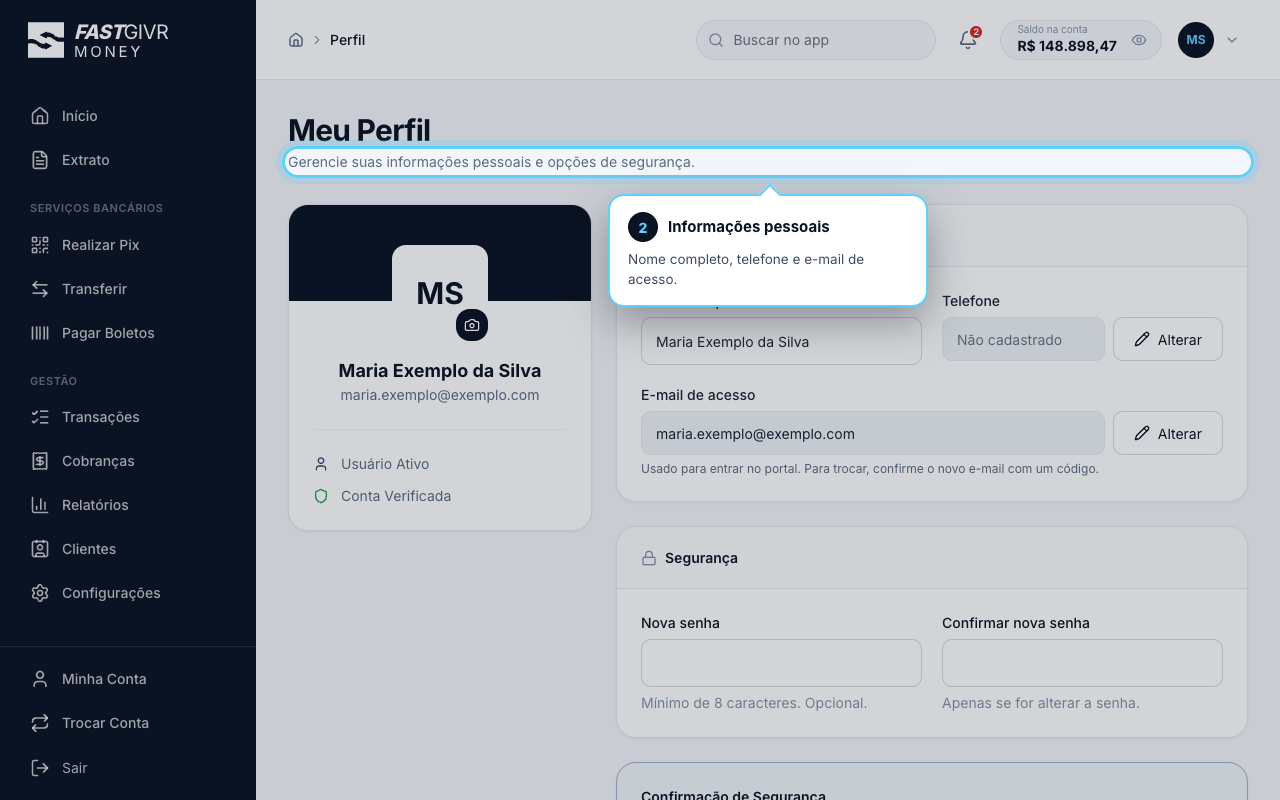
Em Informações Pessoais ficam o Nome Completo, o Telefone e o E-mail de acesso (o e-mail que você usa para entrar). O nome você altera ali mesmo e salva com a senha atual. E-mail e telefone mudam pelo botão Alterar, com um código de confirmação (veja abaixo).
Trocar o e-mail ou o telefone
Por segurança, o novo e-mail ou telefone só passa a valer depois que você confirma um código enviado para ele. Até lá, o antigo continua valendo.
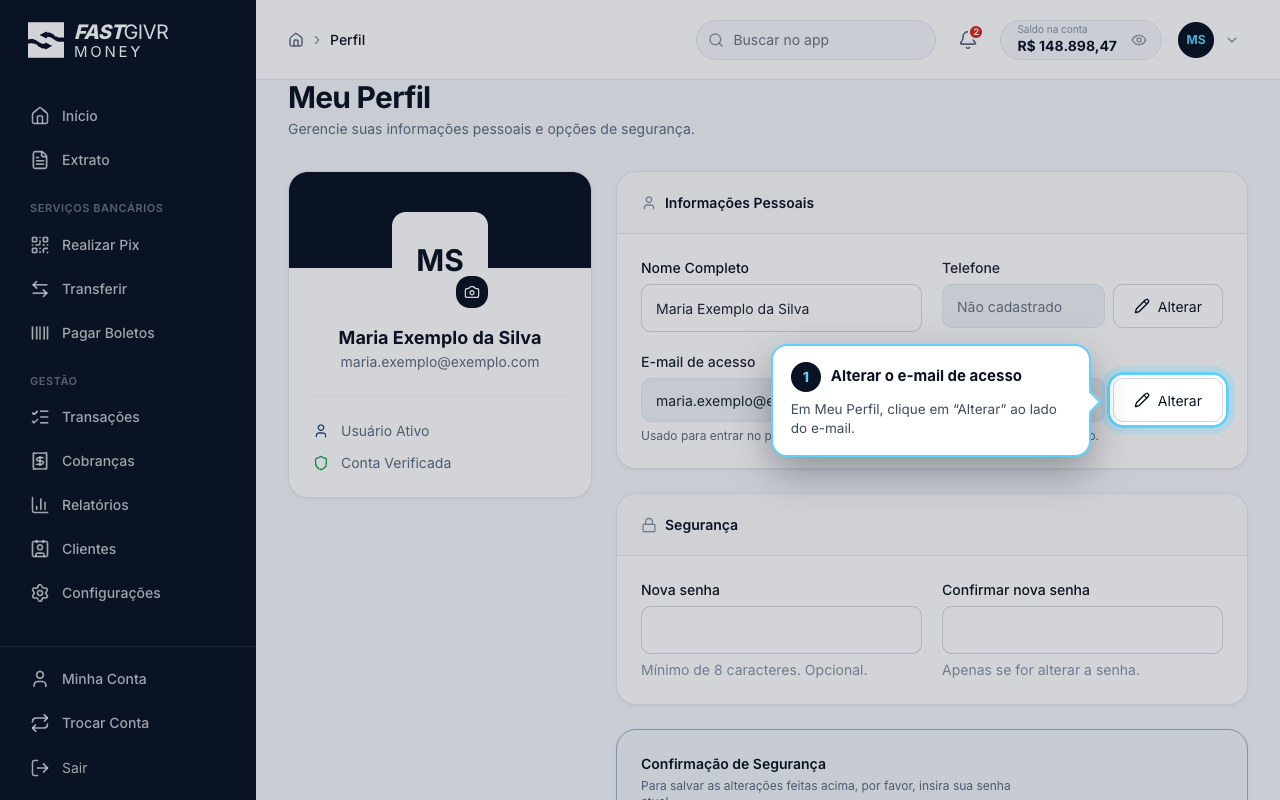
- Clique em Alterar ao lado do E-mail de acesso (ou do Telefone).
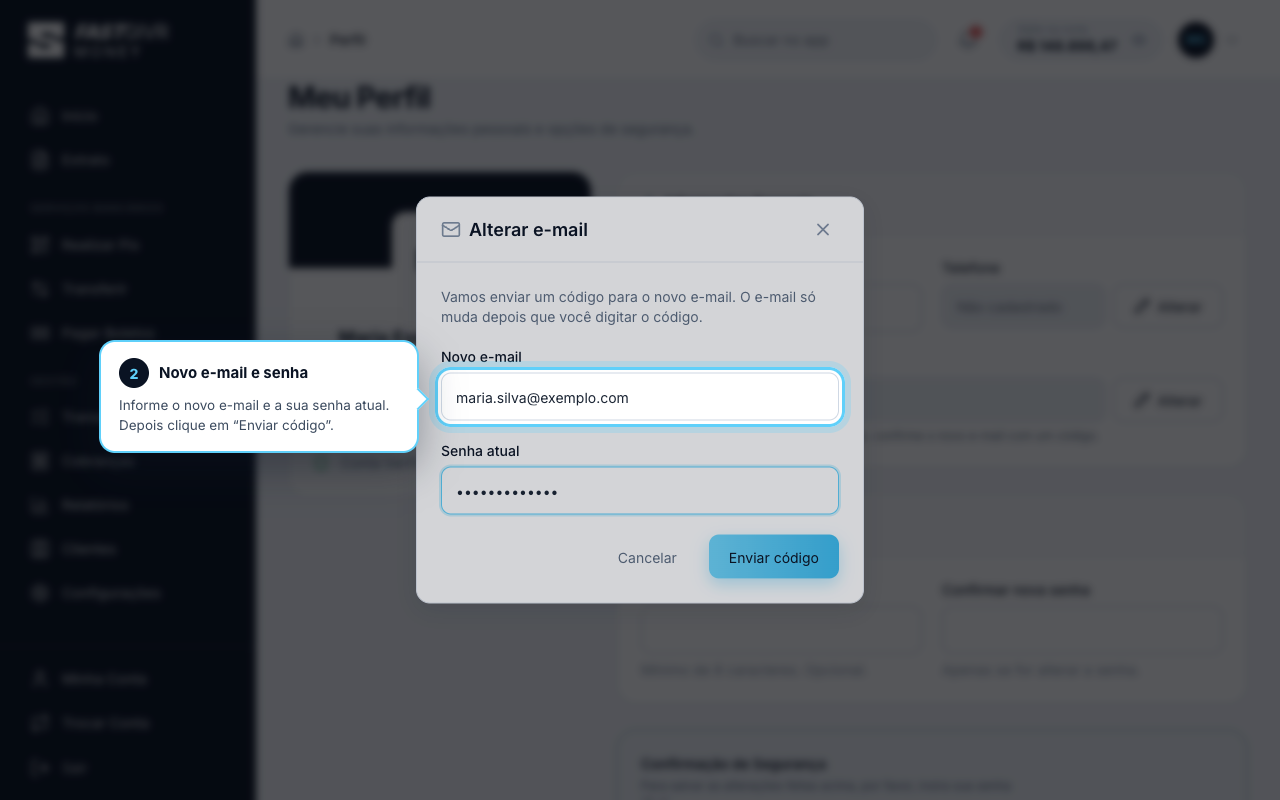
- Informe o novo e-mail (ou telefone, com DDD) e a sua senha atual. Clique em Enviar código.
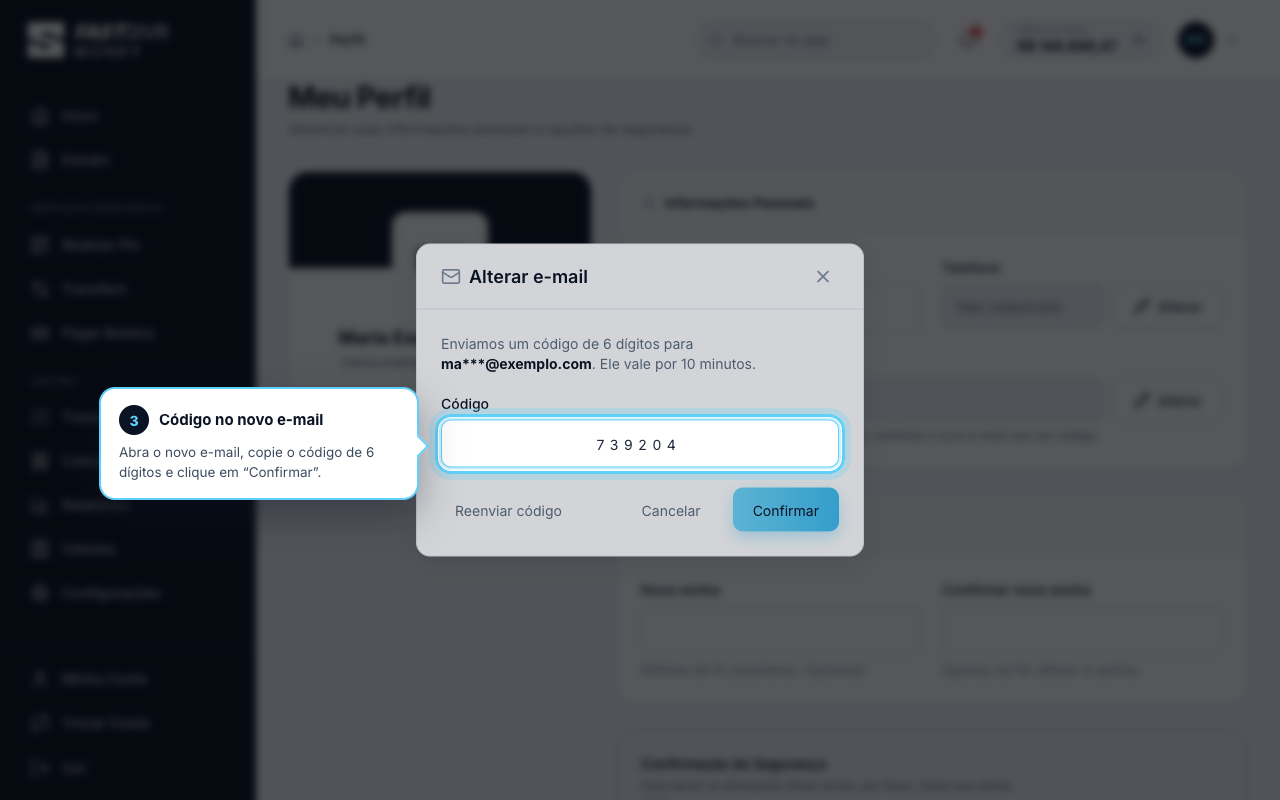
- O código de 6 dígitos chega no novo e-mail (ou por SMS no novo telefone). Digite-o e clique em Confirmar.
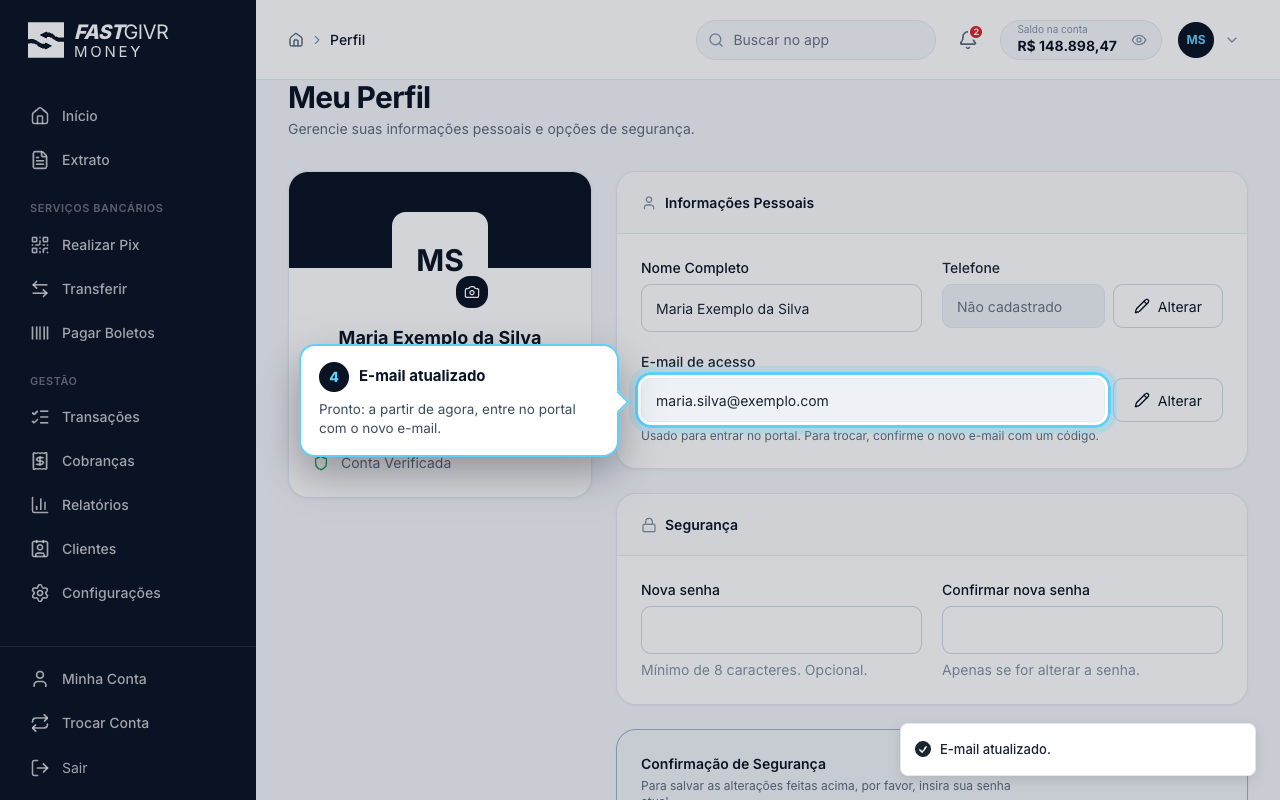
- Pronto: o contato foi atualizado. Se trocou o e-mail, use o novo para entrar no portal.
TIP
O código vale por 10 minutos. Não chegou? Clique em Reenviar código. Depois de 5 tentativas erradas, comece de novo.
Trocar a senha
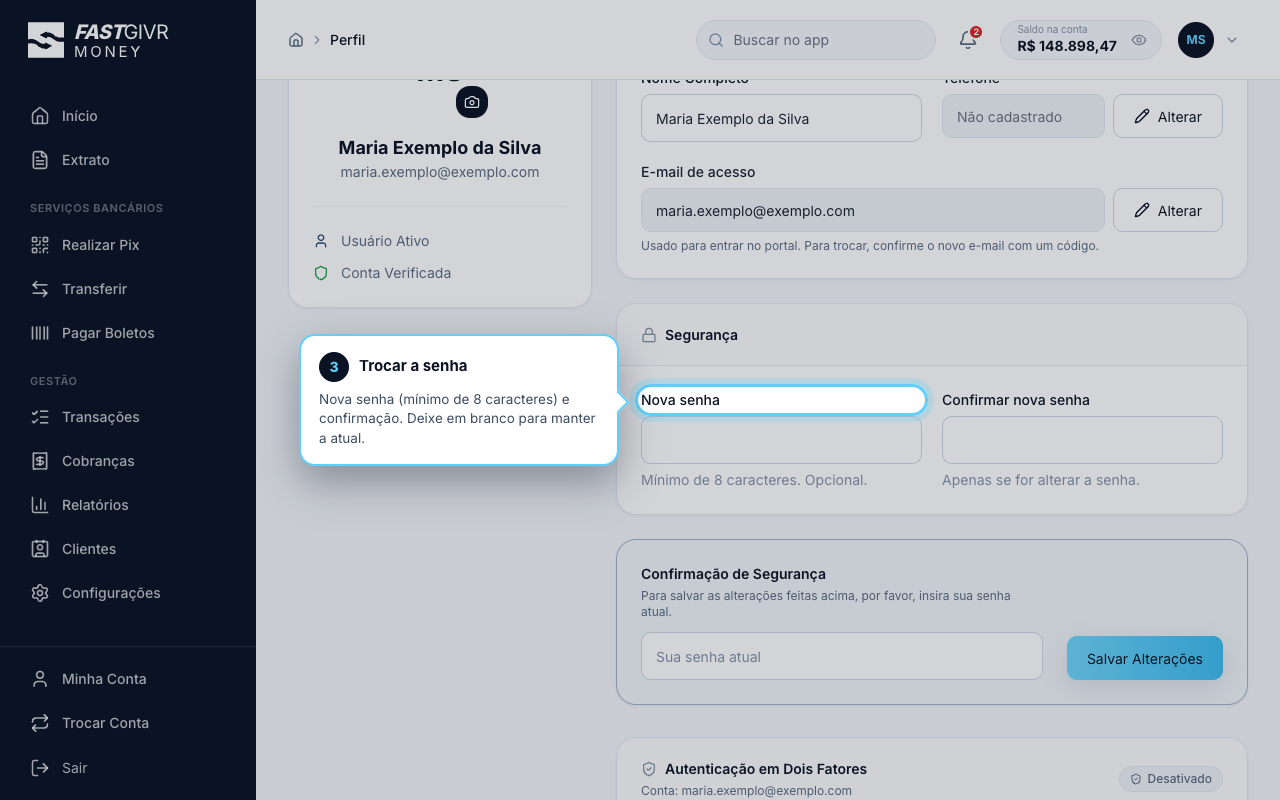
- Em Segurança, preencha Nova senha (mínimo de 8 caracteres) e Confirmar nova senha.
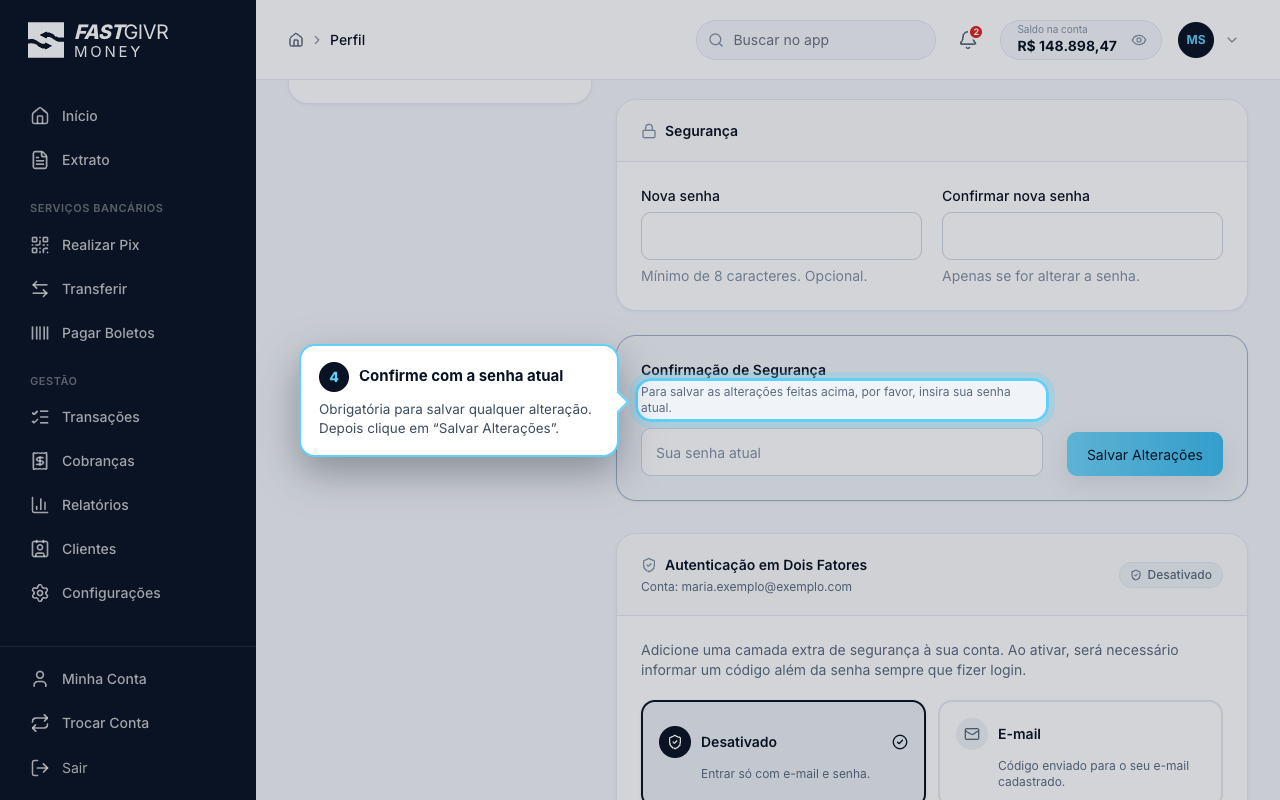
- Em Confirmação de Segurança, digite Sua senha atual e clique em Salvar Alterações.
INFO
A senha atual é pedida para salvar qualquer alteração do perfil, mesmo que você não troque a senha.
Verificação em duas etapas
Uma camada extra de proteção: além da senha, o login pede um código de 6 dígitos. Na seção Autenticação em Dois Fatores você escolhe o método:
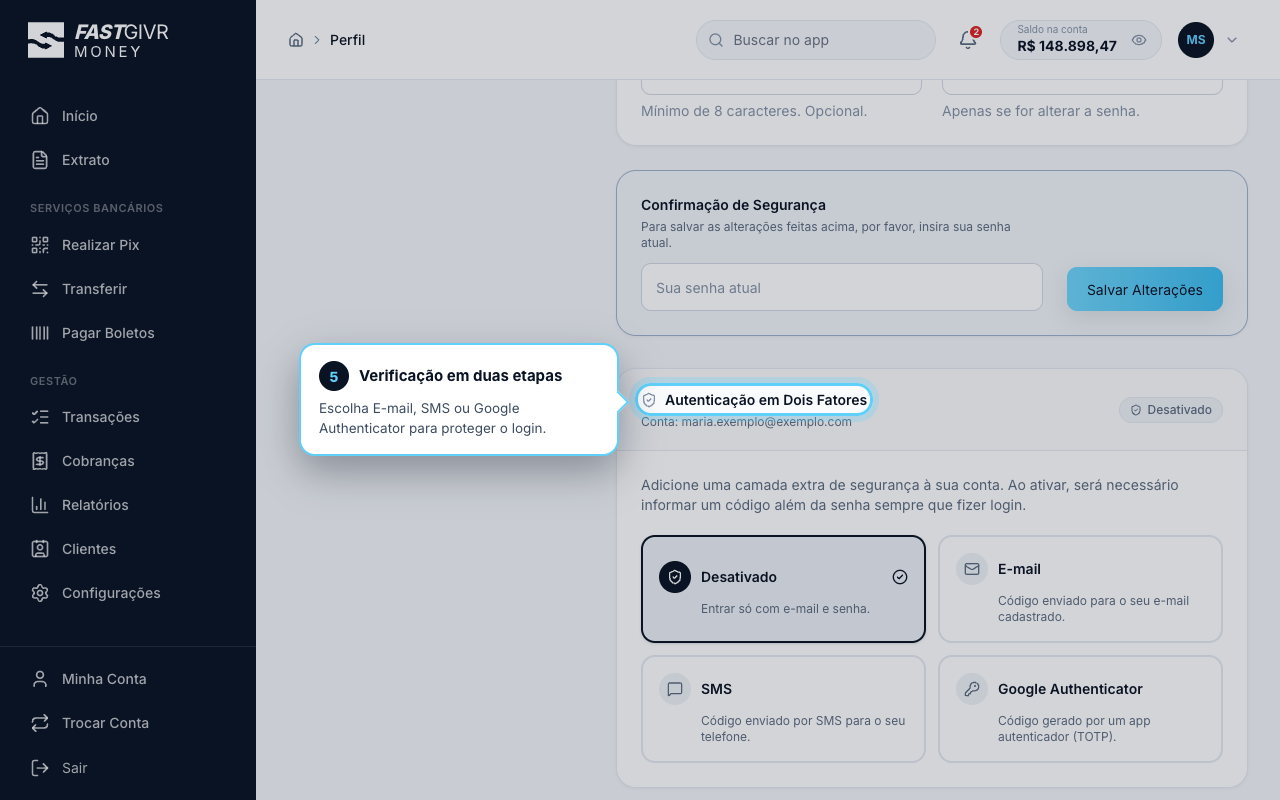
| Método | Como chega o código |
|---|---|
| Enviado para o seu e-mail cadastrado | |
| SMS | Enviado por mensagem para o seu celular |
| Google Authenticator | Gerado por um app autenticador (TOTP) — o método mais seguro |
Por e-mail
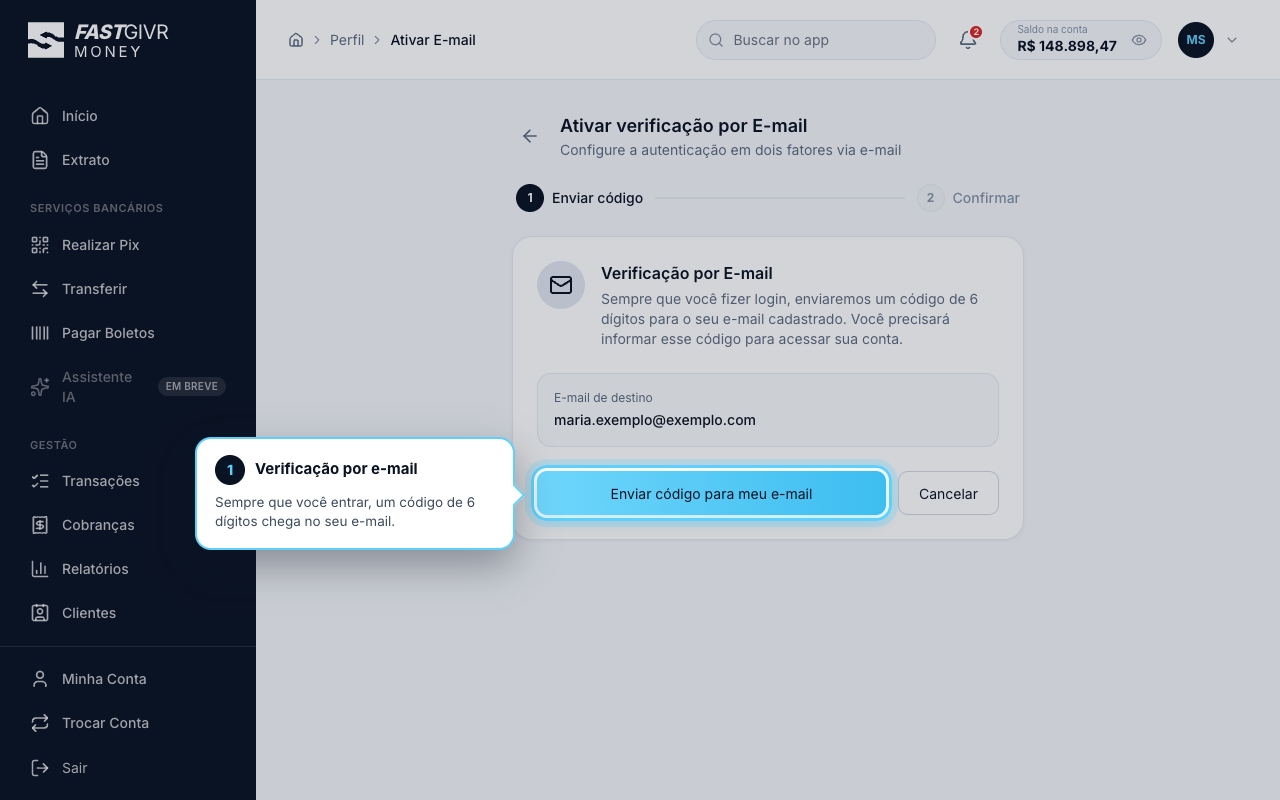
- Escolha E-mail e clique em Enviar código para meu e-mail.
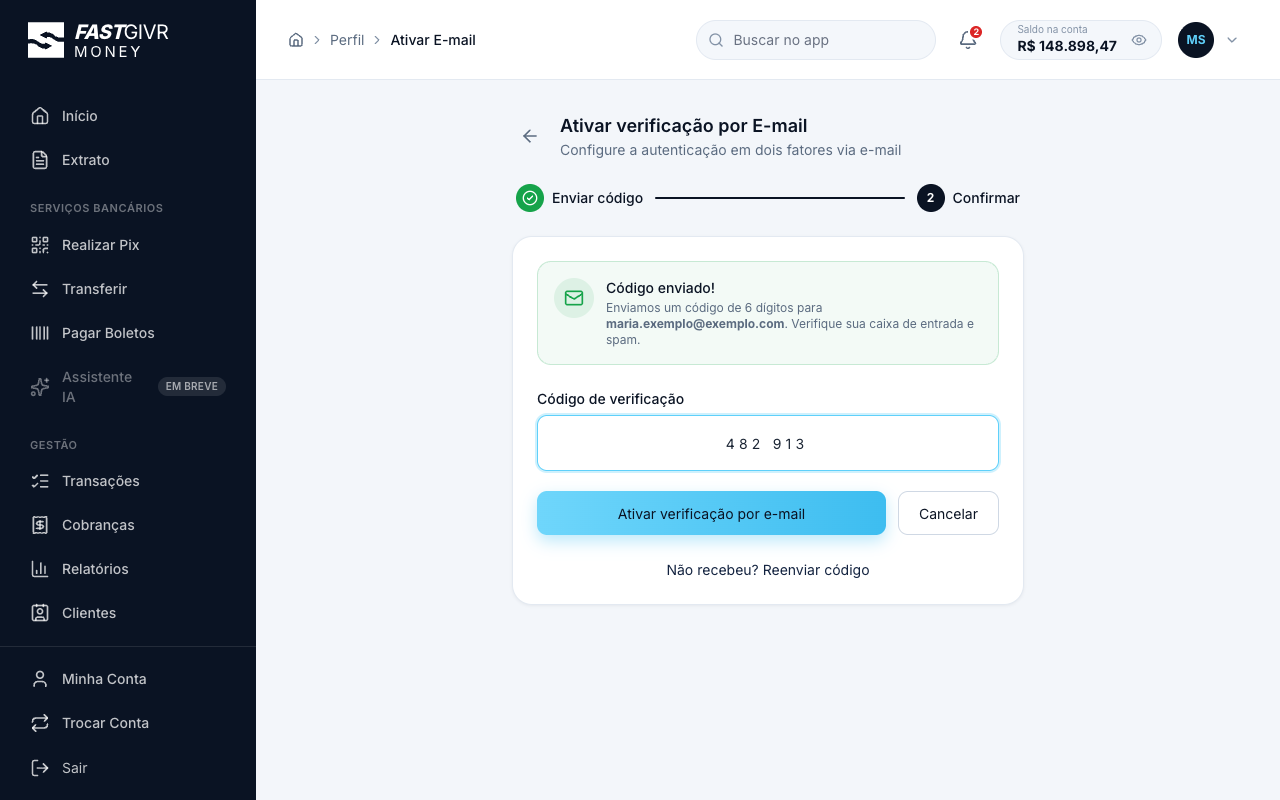
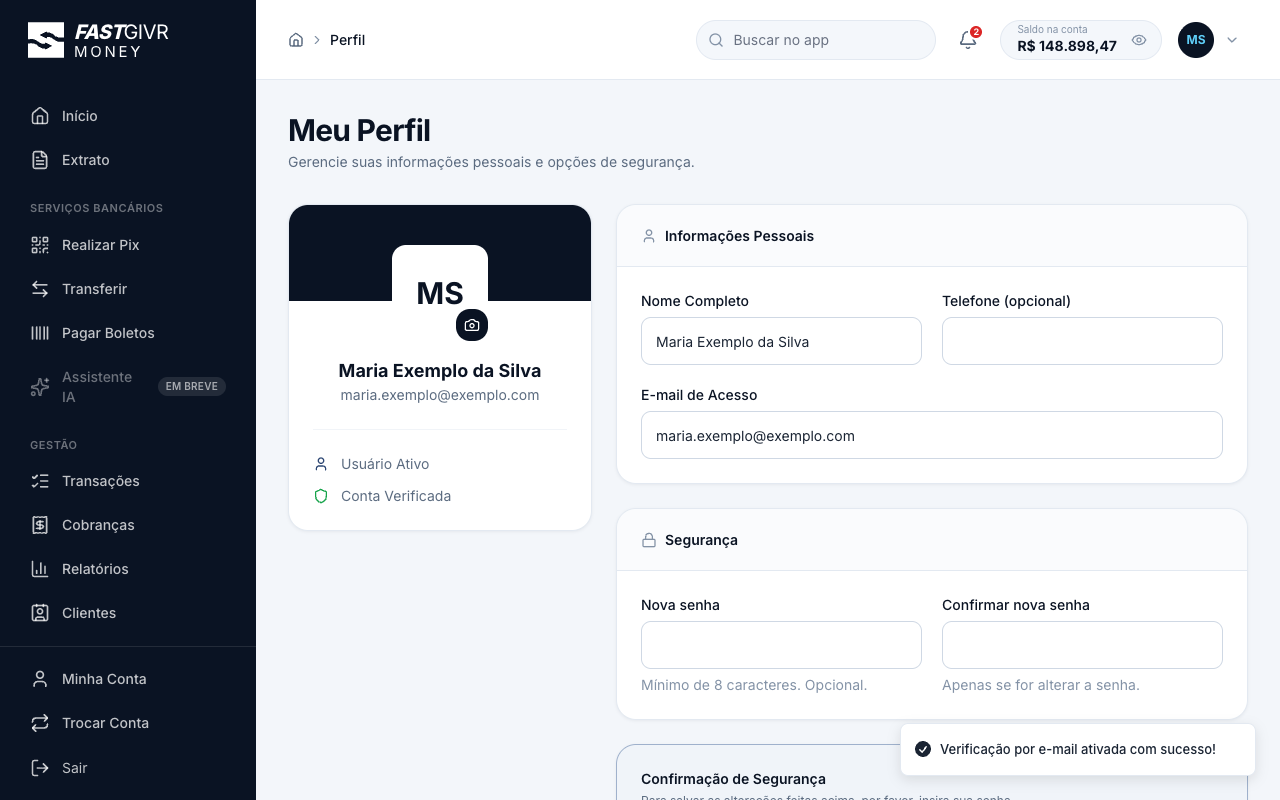
- Digite o código recebido e clique em Ativar verificação por e-mail.
Por SMS
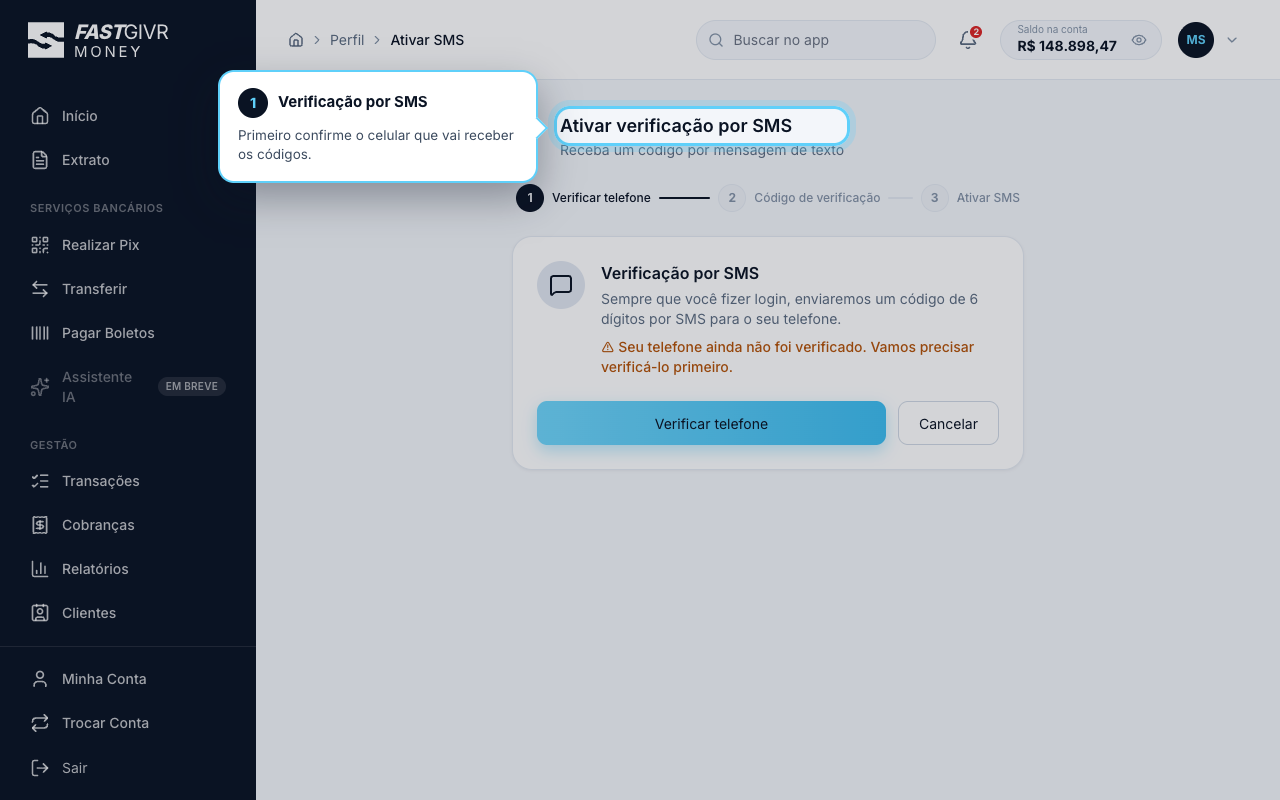
- Escolha SMS. Se o celular ainda não estiver verificado, clique em Verificar telefone.
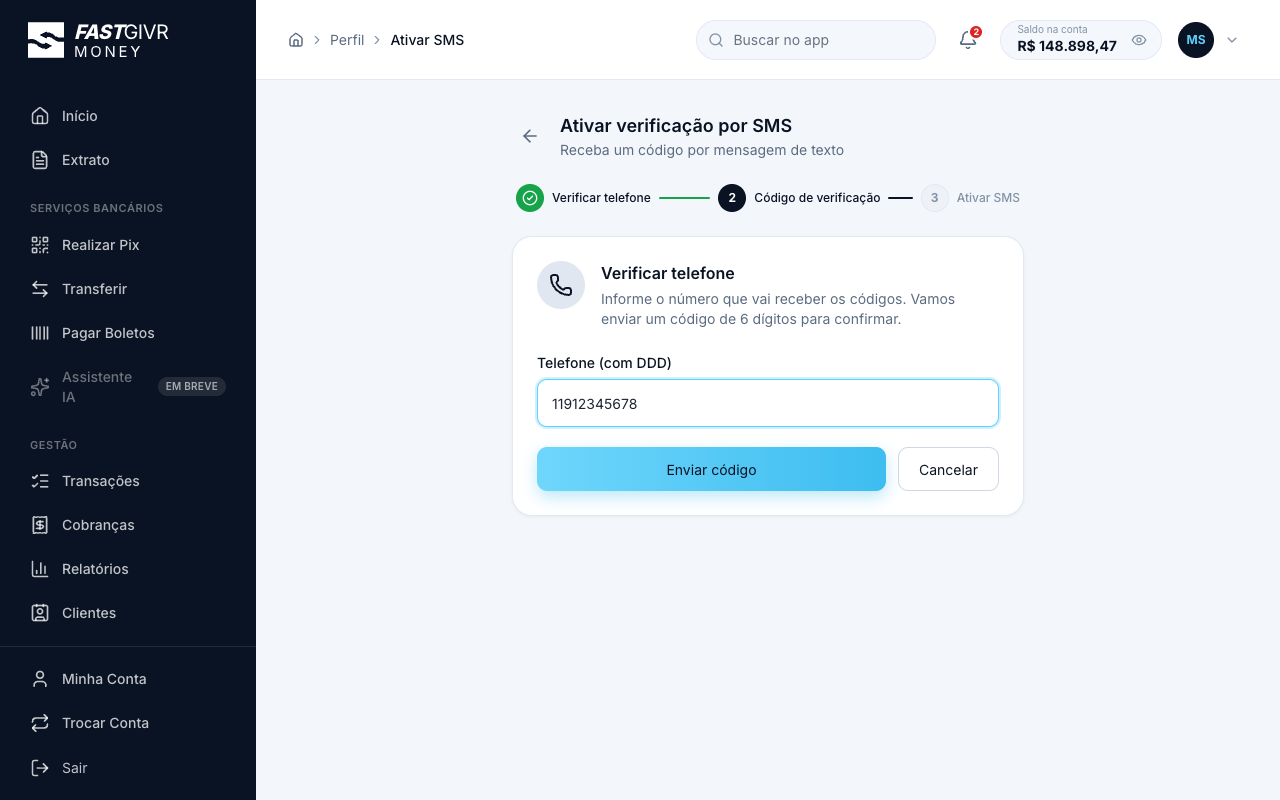
- Informe o Telefone (com DDD) e clique em Enviar código.
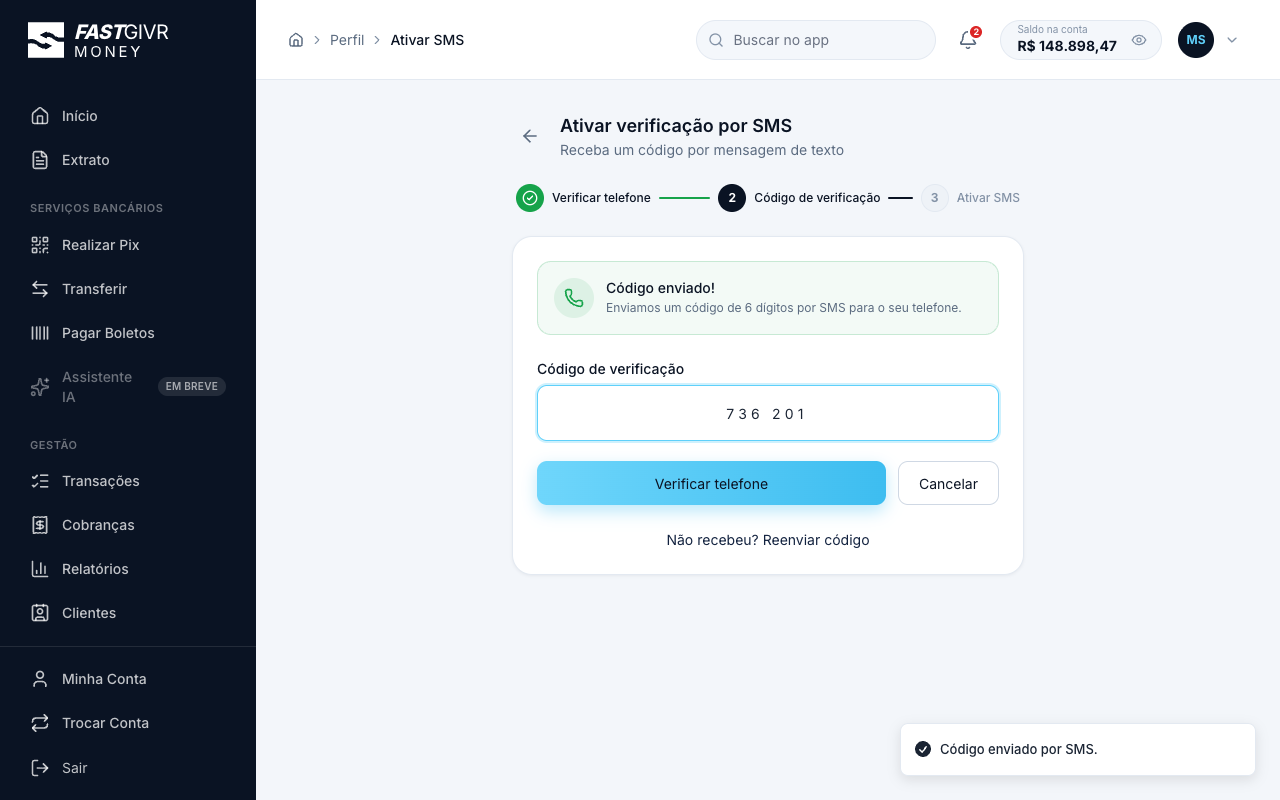
- Digite o código do SMS para confirmar o telefone.
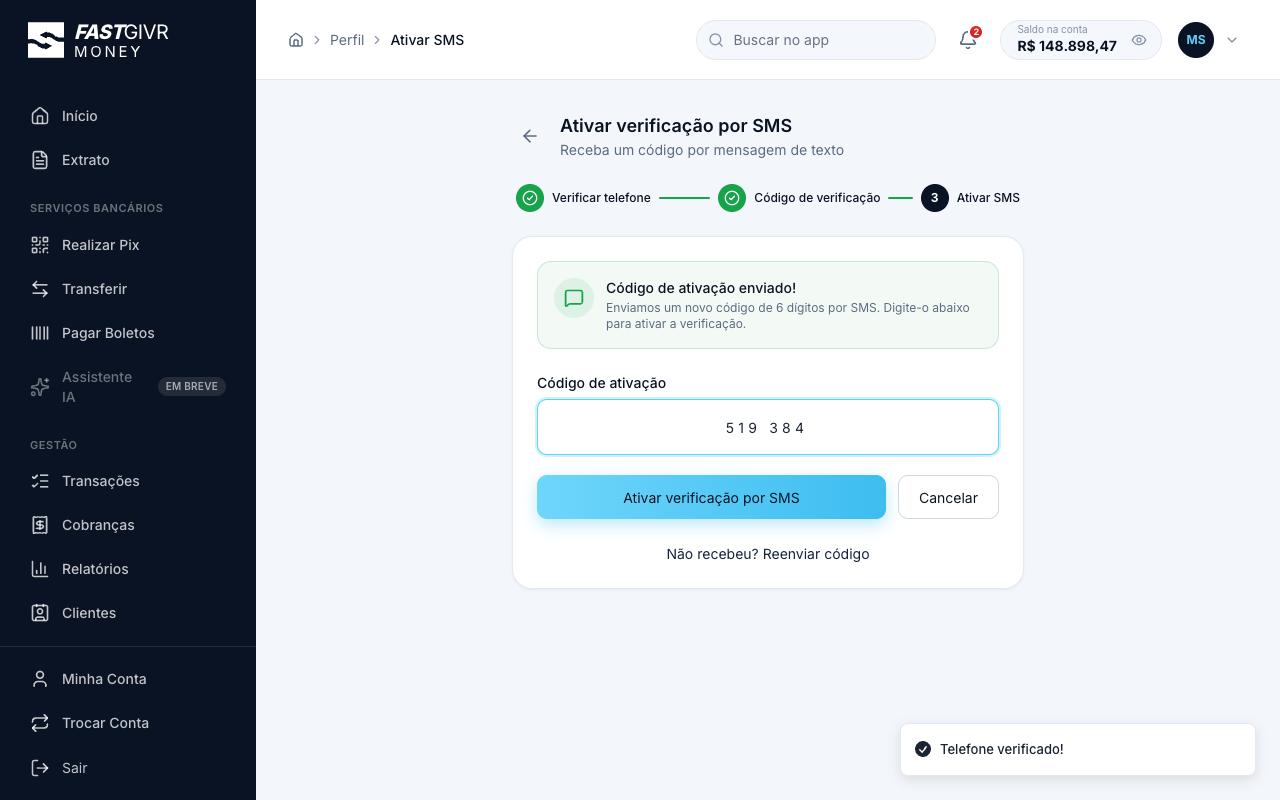
- Um novo código chega por SMS: digite-o em Código de ativação e clique em Ativar verificação por SMS.
Com Google Authenticator
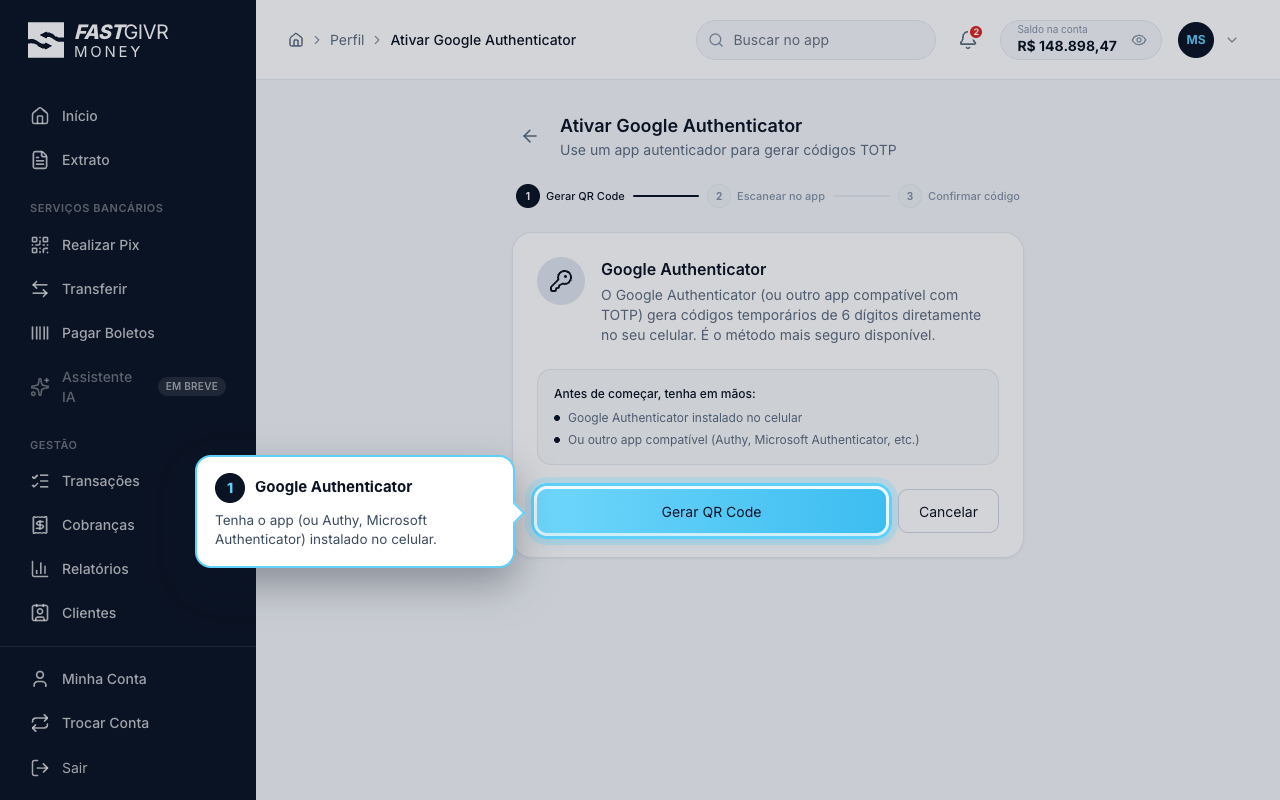
Antes, instale o Google Authenticator (ou outro app compatível: Authy, Microsoft Authenticator…).
- Escolha Google Authenticator e clique em Gerar QR Code.
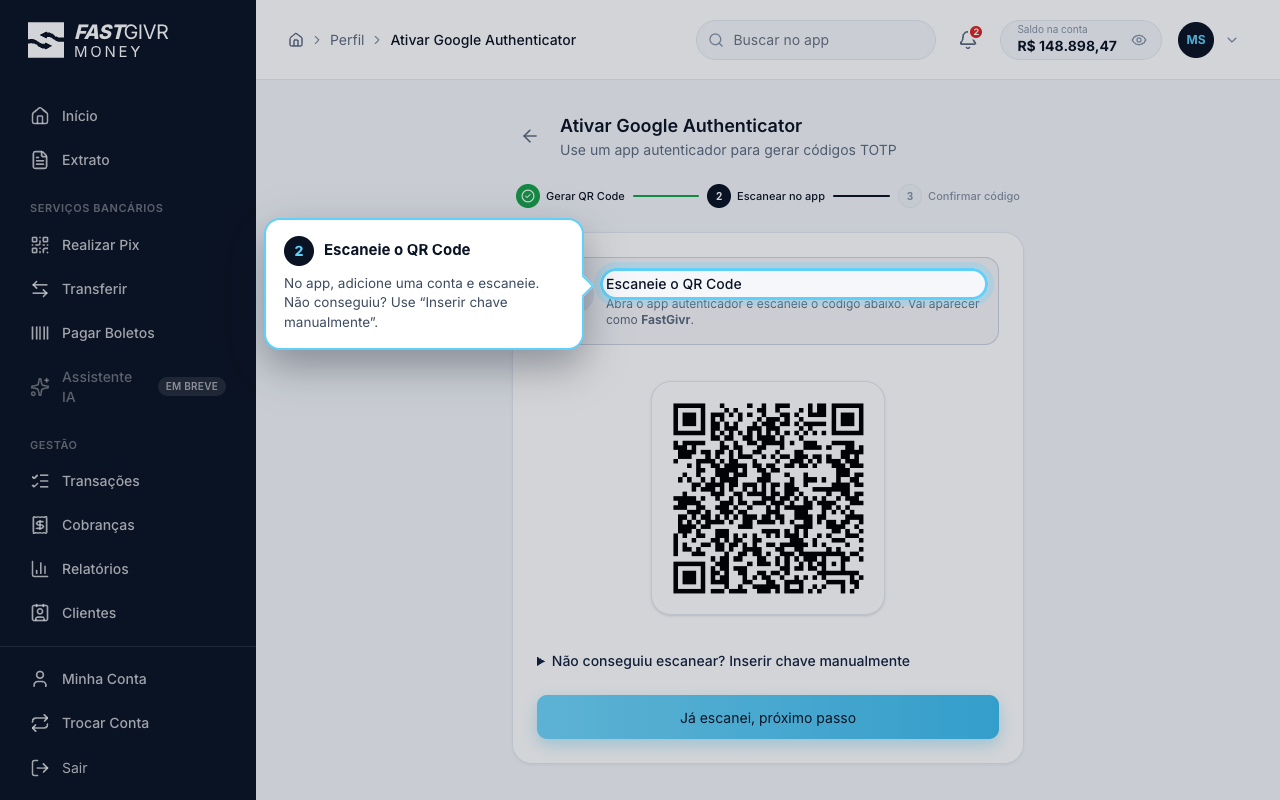
- No app, escaneie o QR Code. Não conseguiu? Use Inserir chave manualmente. Depois clique em Já escanei, próximo passo.
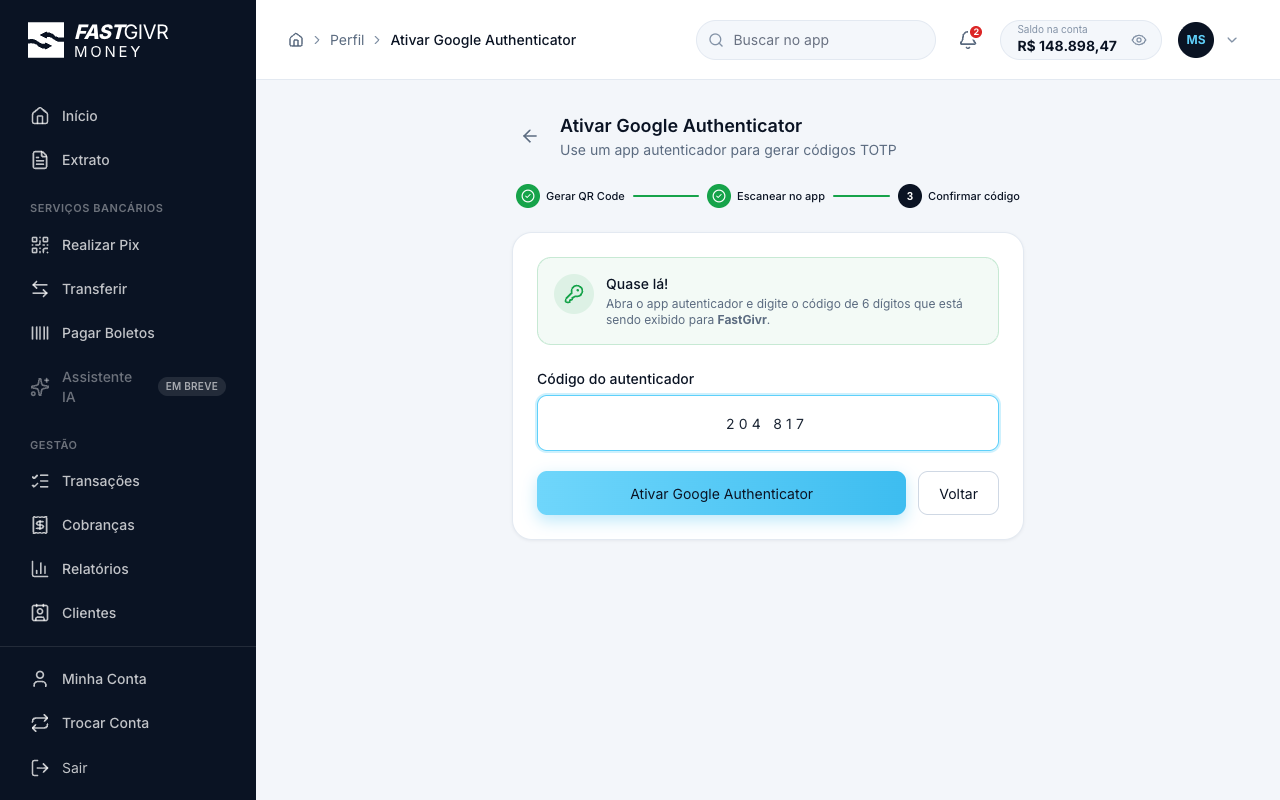
- Digite o código do autenticador (6 dígitos) e confirme.
Desativar
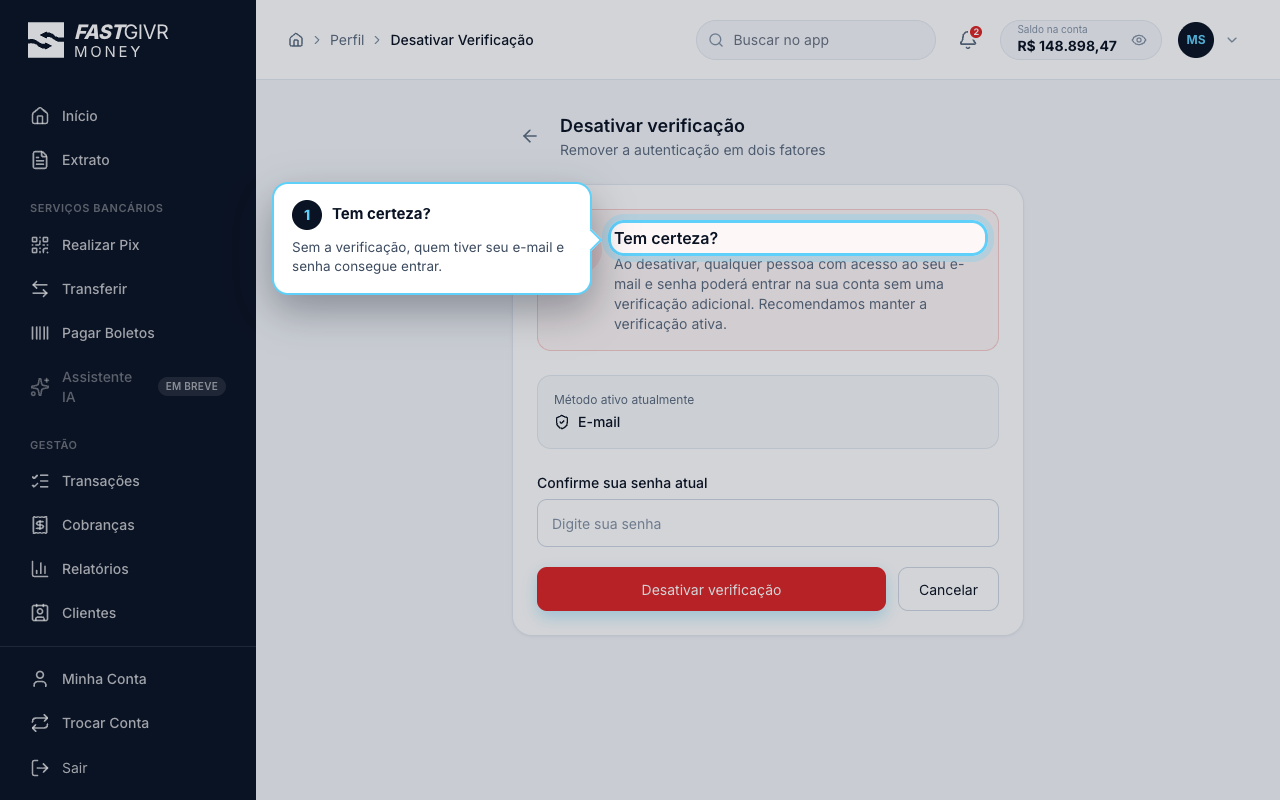
Escolha Desativado → Desativar verificação e confirme com a sua senha atual.
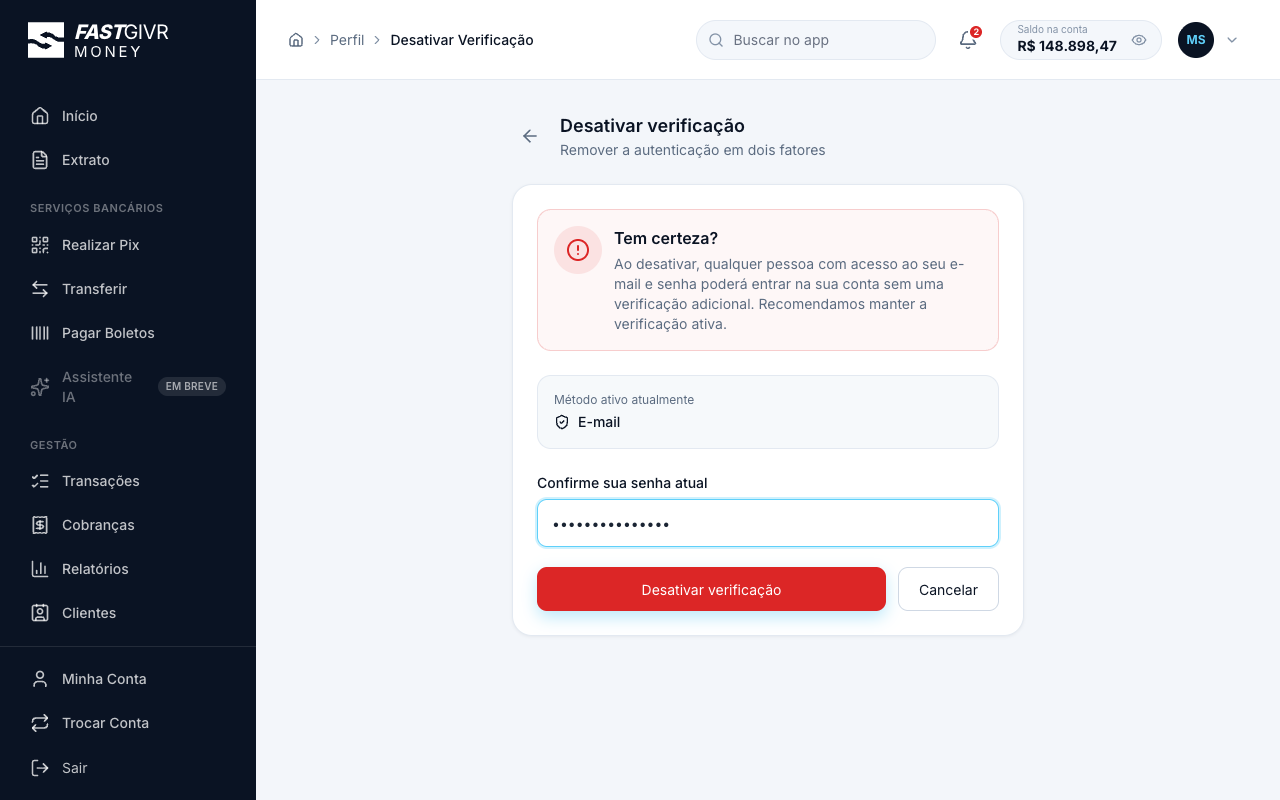
WARNING
Com a verificação desativada, qualquer pessoa com seu e-mail e senha consegue entrar. Recomendamos manter um método ativo.
Sessões ativas
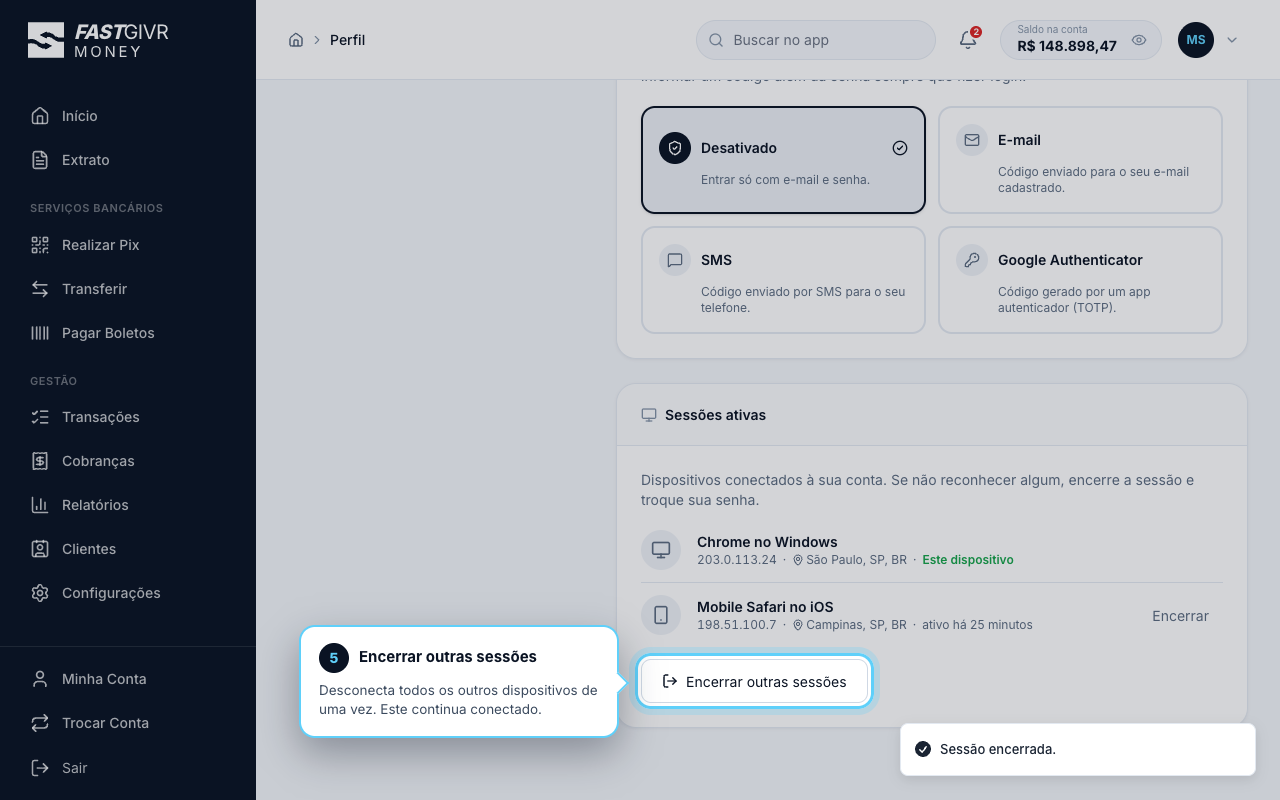
Na seção Sessões ativas você vê todos os dispositivos conectados à sua conta: navegador, sistema, IP, cidade aproximada e quando foi a última atividade.
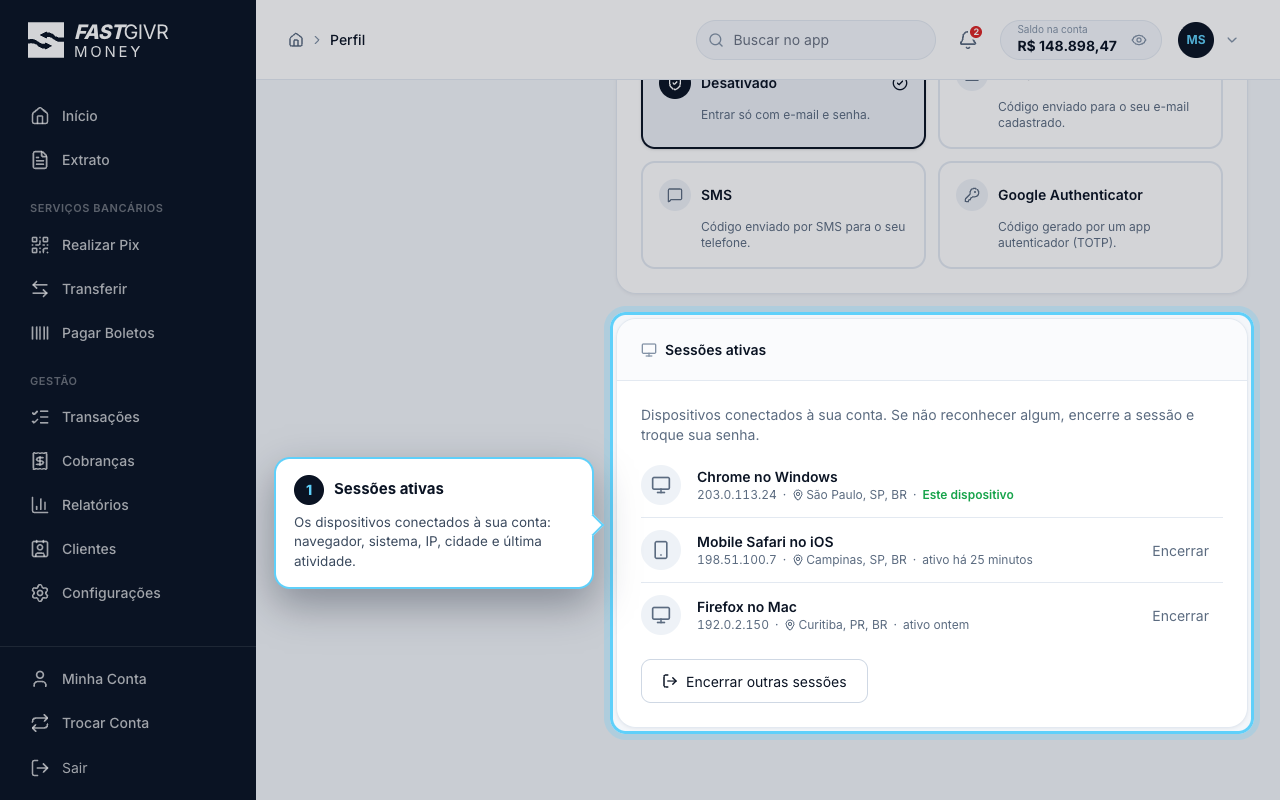
A sessão que você está usando aparece primeiro, marcada como Este dispositivo.
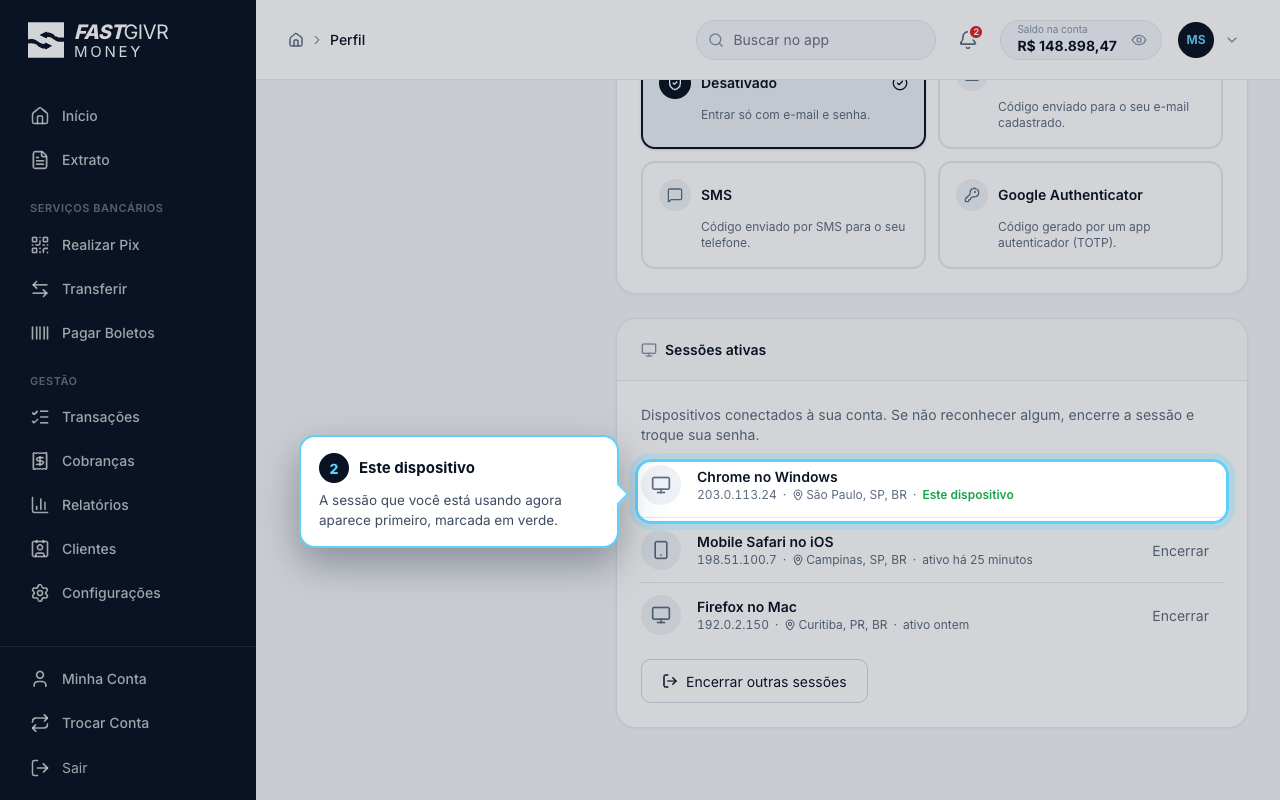
Encerrar uma sessão
- Na linha do dispositivo, clique em Encerrar.
- Digite sua senha e clique em Encerrar. O dispositivo é desconectado na hora e precisa entrar de novo.
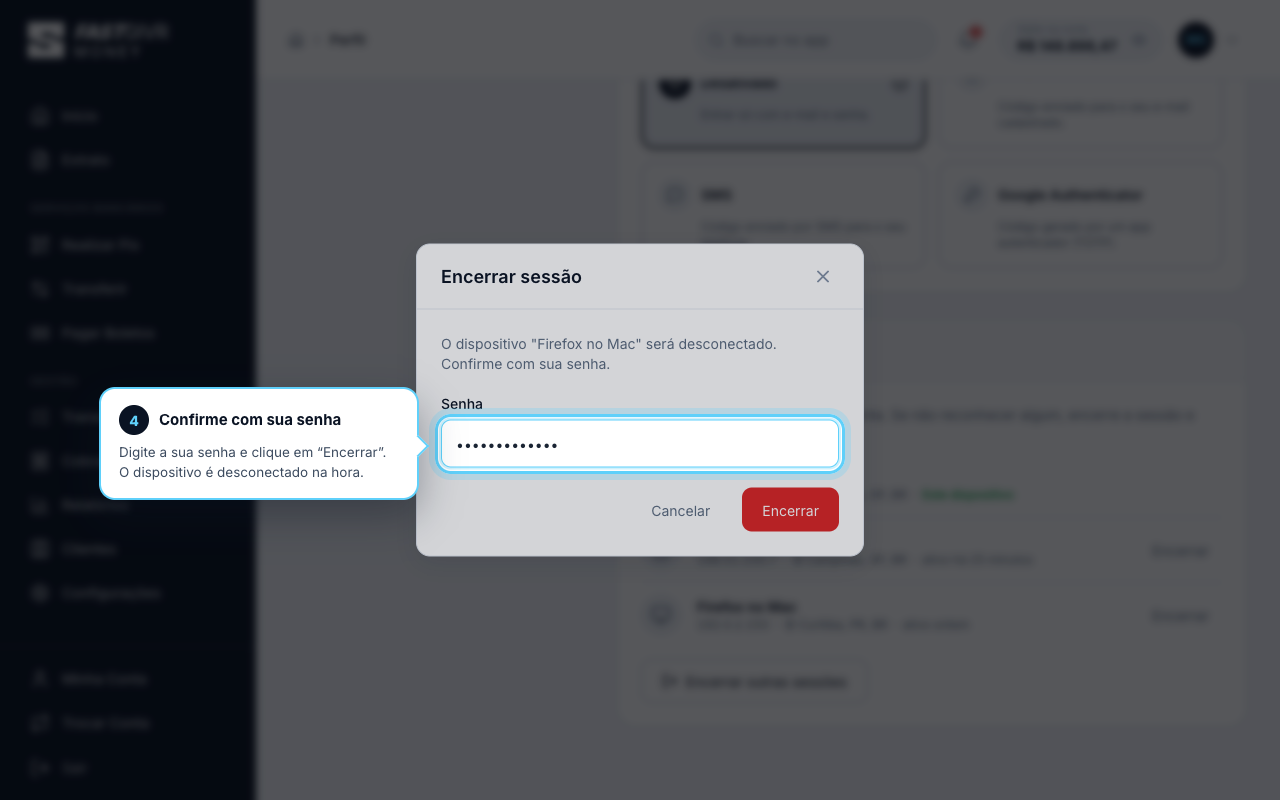
Encerrar outras sessões
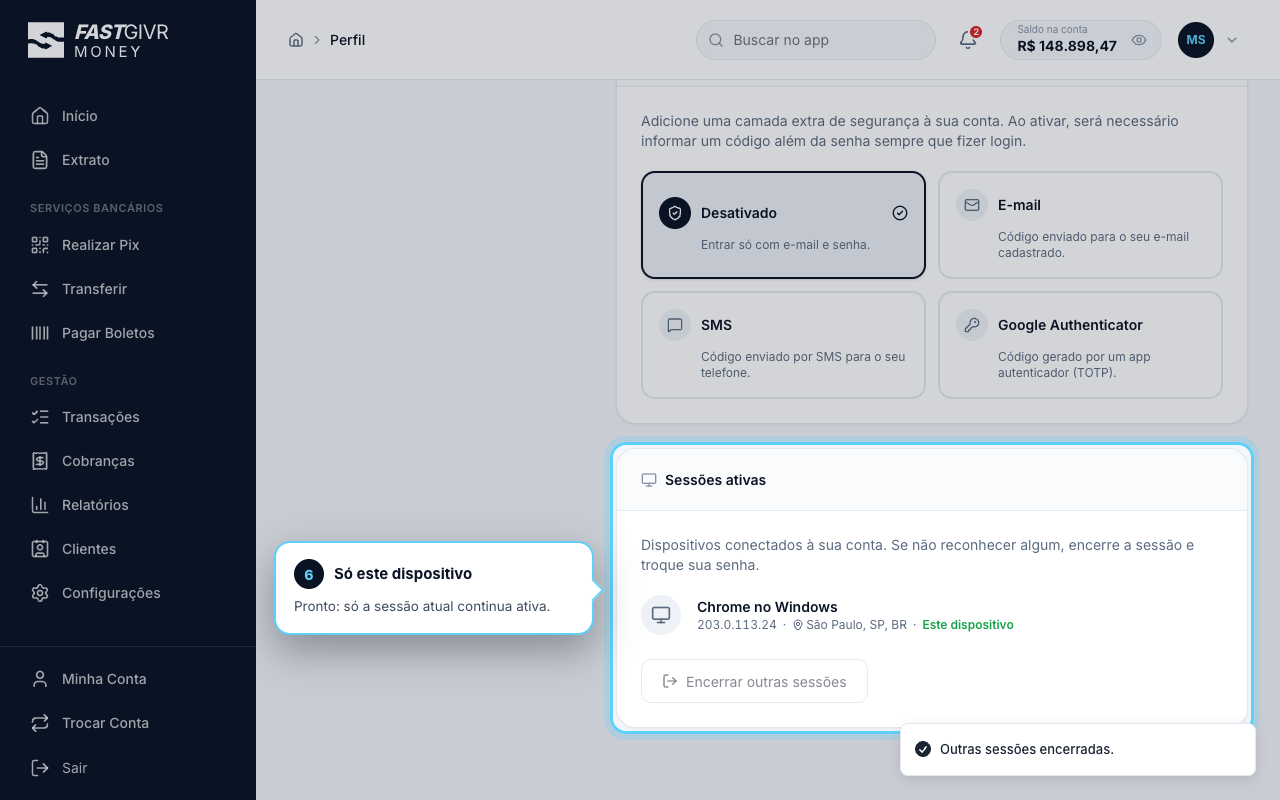
Clique em Encerrar outras sessões e confirme com a sua senha: todos os outros dispositivos são desconectados de uma vez, e o que você está usando continua conectado.
WARNING
Não reconhece um dispositivo? Encerre a sessão, troque sua senha e ative a verificação em duas etapas.
INFO
A cidade é aproximada, calculada pelo IP, e pode não aparecer. Ao usar rede móvel ou VPN, ela pode ser diferente de onde você está.
Vídeo: troca de e-mail
Vídeo: perfil e senha
Vídeo: sessões ativas
Vídeo: verificação por e-mail
Vídeo: verificação por SMS
Vídeo: Google Authenticator
Imagens e vídeos feitos com dados fictícios.