

Entrar e abrir conta
Onde: primeira tela do aplicativo, com os botões Abrir conta e Acessar conta.
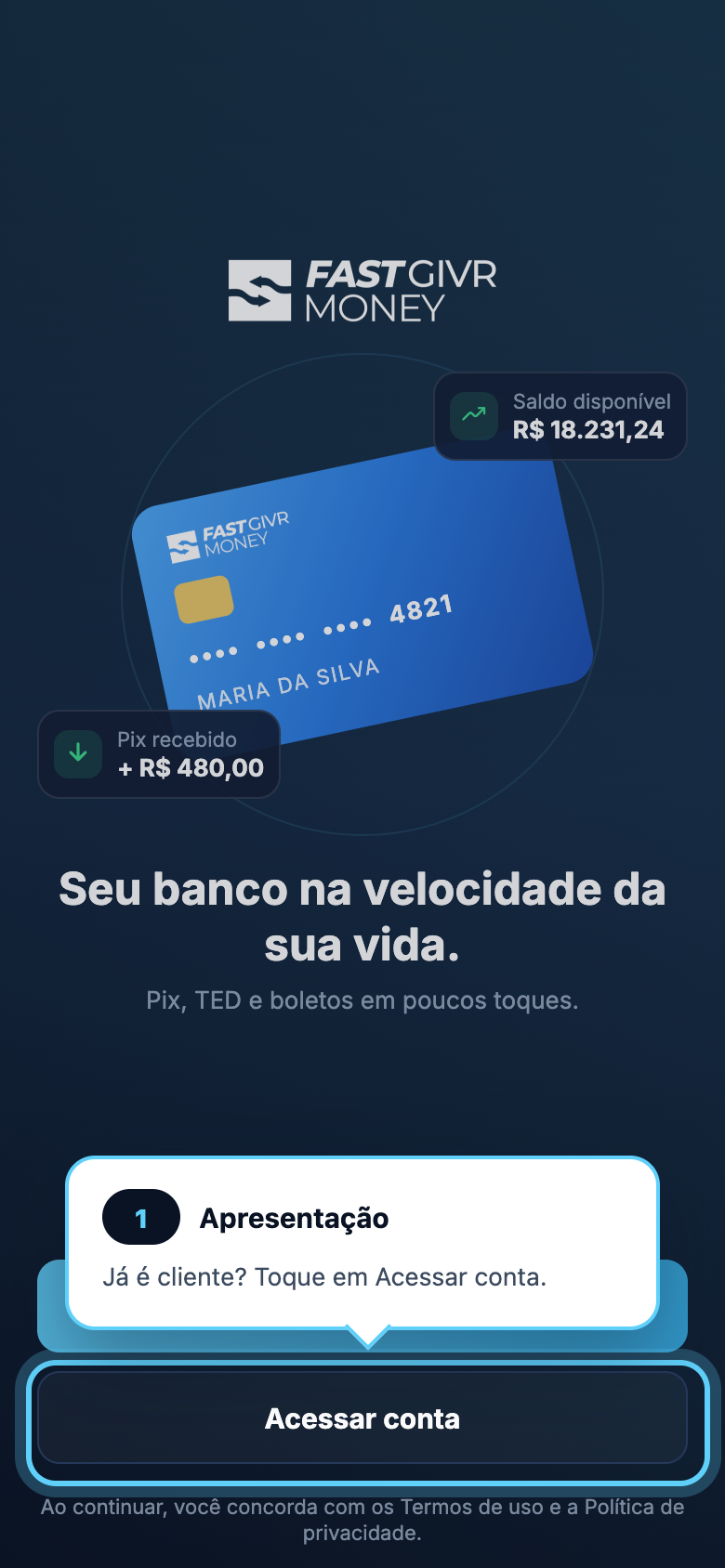
Entrar
Toque em Acessar conta.
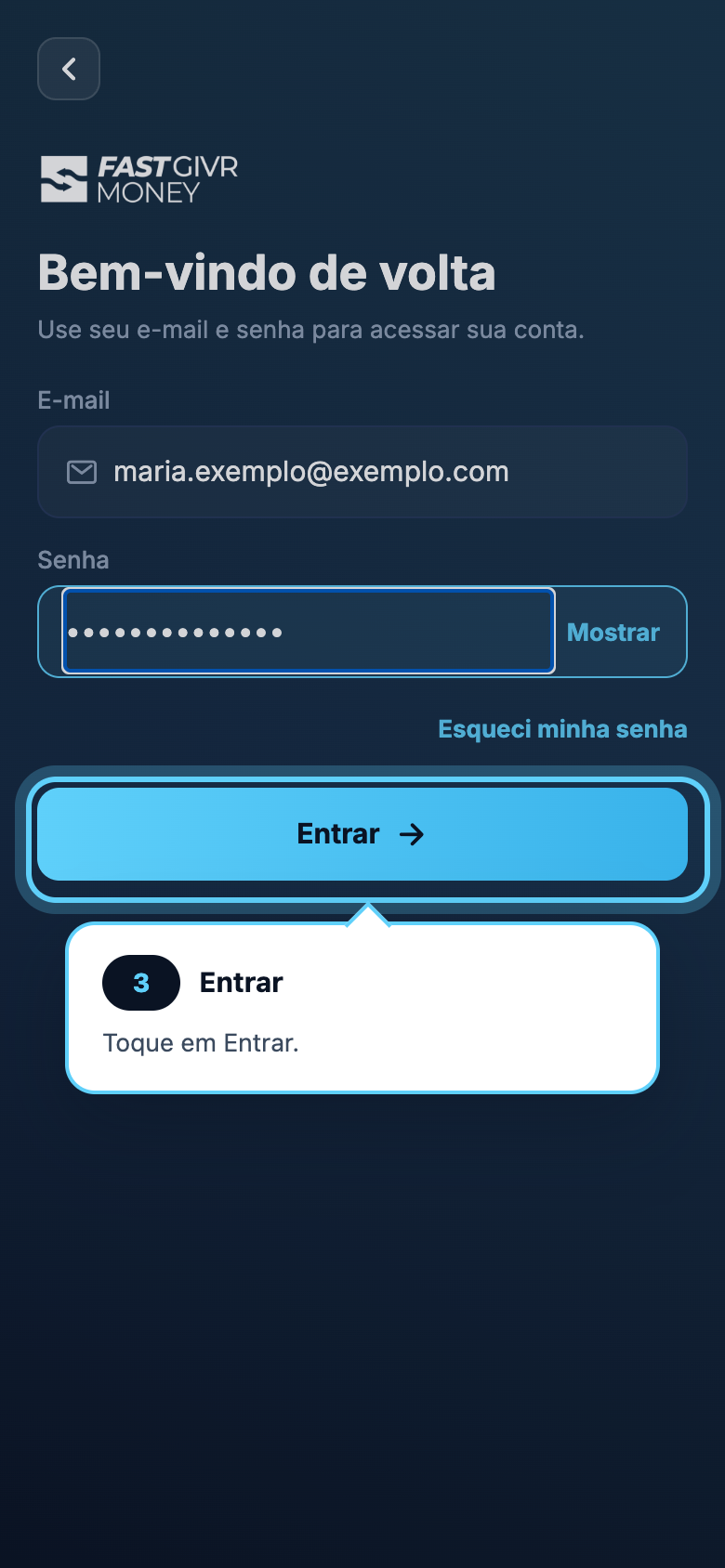
Na tela Bem-vindo de volta, informe o E-mail e a Senha e toque em Entrar.
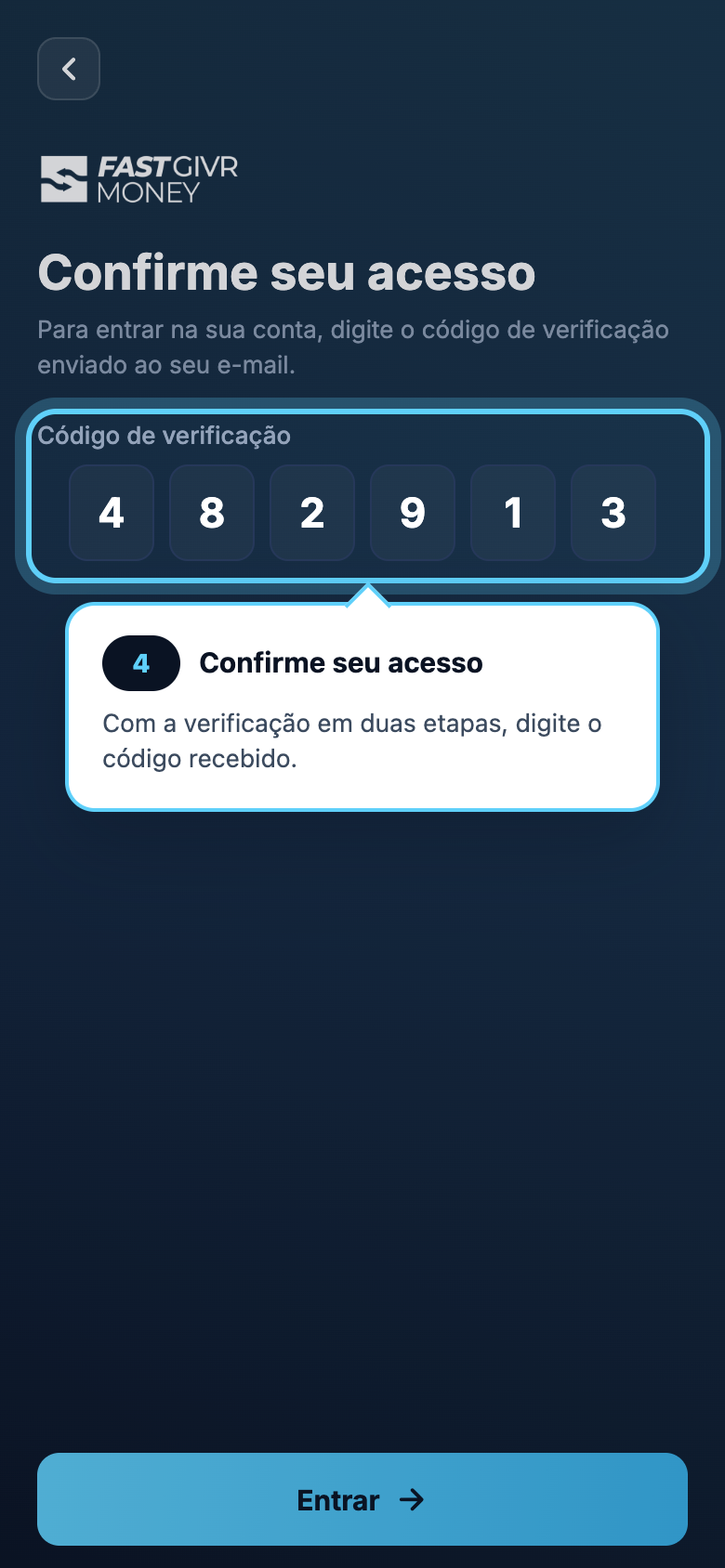
Se a verificação em duas etapas estiver ligada, aparece Confirme seu acesso. Digite o Código de verificação de 6 dígitos (enviado por e-mail, SMS ou mostrado no app autenticador) e toque em Entrar. Não chegou? Toque em Não recebeu? Reenviar código.
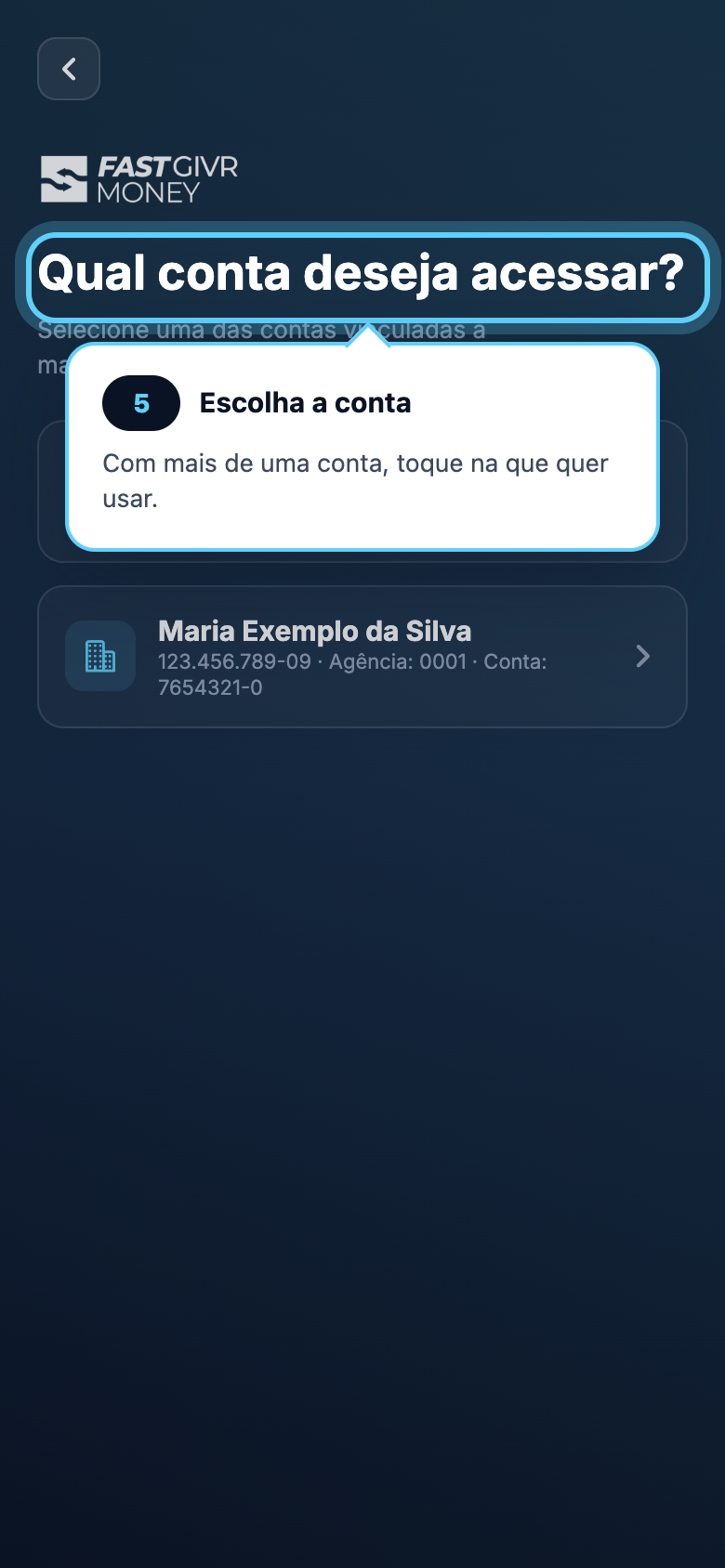
Se o seu usuário tiver mais de uma conta, aparece Qual conta deseja acessar?. Toque na conta que quer usar. Você pode trocar depois pelo menu Menu → Trocar conta.
Pronto: você chega ao Início.
Sessão encerrada
Por segurança, a sessão expira depois de um tempo sem uso. O aplicativo volta para a tela de login com um aviso; é só entrar de novo.
Entrar com o rosto
Depois do primeiro login com senha, o aplicativo pergunta se você quer usar a biometria do celular (reconhecimento facial ou digital) para entrar mais rápido.
- Na tela Entrar com o rosto, toque em Habilitar e confirme a biometria no celular.
- Nas próximas vezes, na tela de login, toque em Entrar com biometria facial (ou Entrar com a digital).
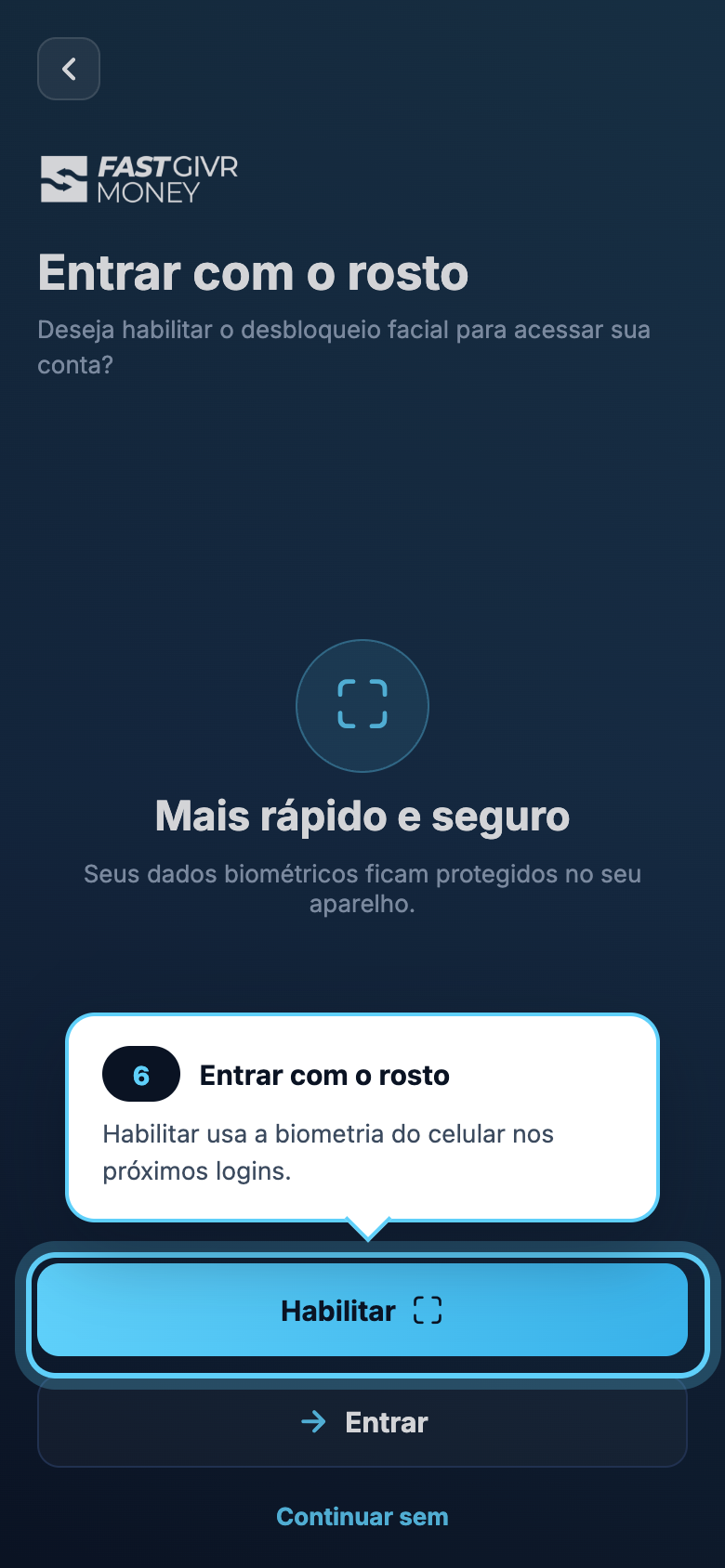
Não quer usar agora? Toque em Entrar para decidir no próximo login, ou em Continuar sem para não ser perguntado de novo neste celular.
Seus dados ficam no celular
A biometria é conferida pelo próprio celular: a FastGivr não recebe a sua foto nem a sua digital. Se você trocar a senha, o aplicativo pede o login com e-mail e senha de novo antes de voltar a usar a biometria.
Abrir conta
A abertura de conta é feita pelo site, não pelo aplicativo.
- Na primeira tela do aplicativo, toque em Abrir conta (ou, na tela de login, em Não tem conta? Abrir conta no site).
- O cadastro do site abre no navegador do celular. Siga as etapas para Pessoa Física ou Pessoa Jurídica.
- Quando a conta for aprovada, volte ao aplicativo e toque em Acessar conta.
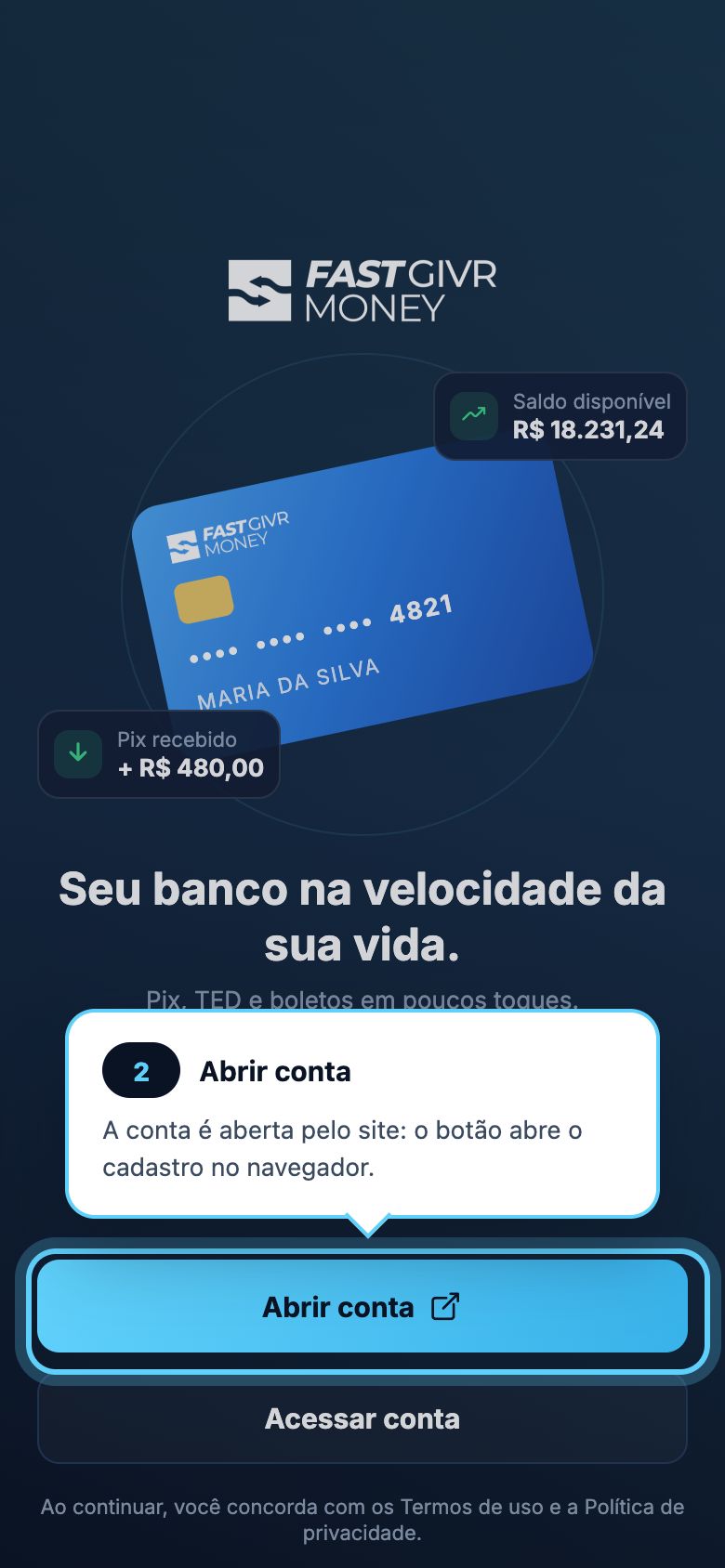
O passo a passo do cadastro está em Criar conta PF e Criar conta PJ.
Esqueci minha senha
Na tela de login, toque em Esqueci minha senha.
Em Redefinir senha, informe o CPF/CNPJ e o E-mail do cadastro e toque em Avançar.
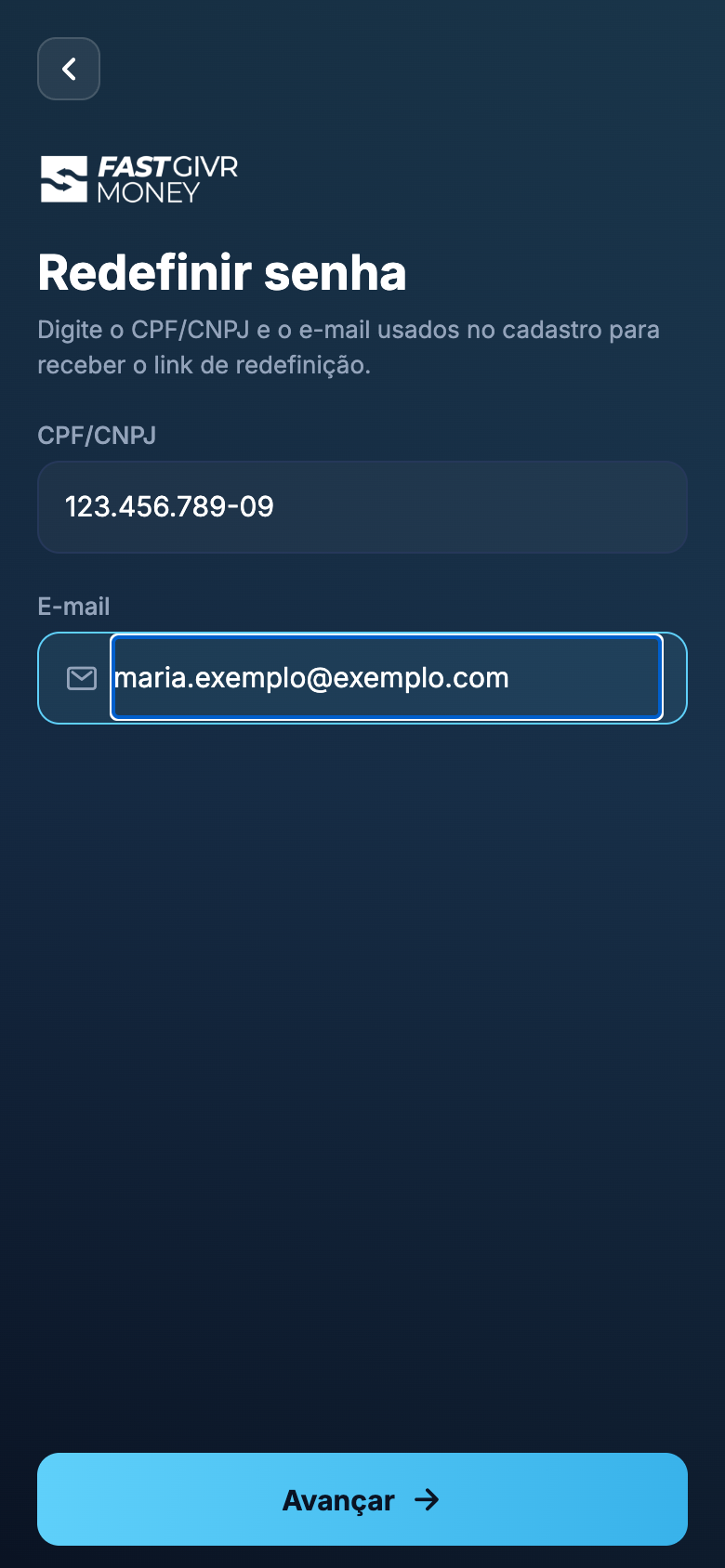
Aparece Verifique seu e-mail. O link para criar a nova senha vale por 1 hora.
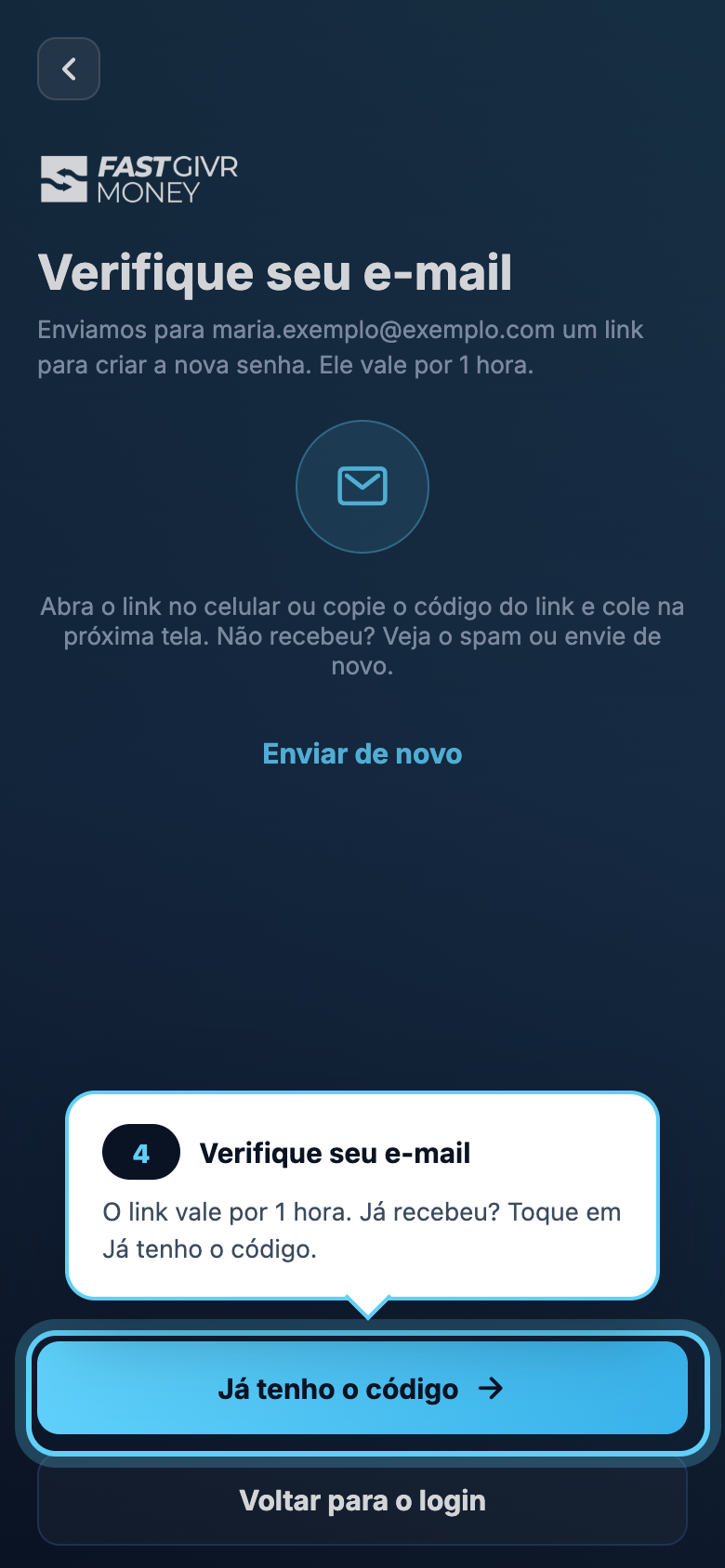
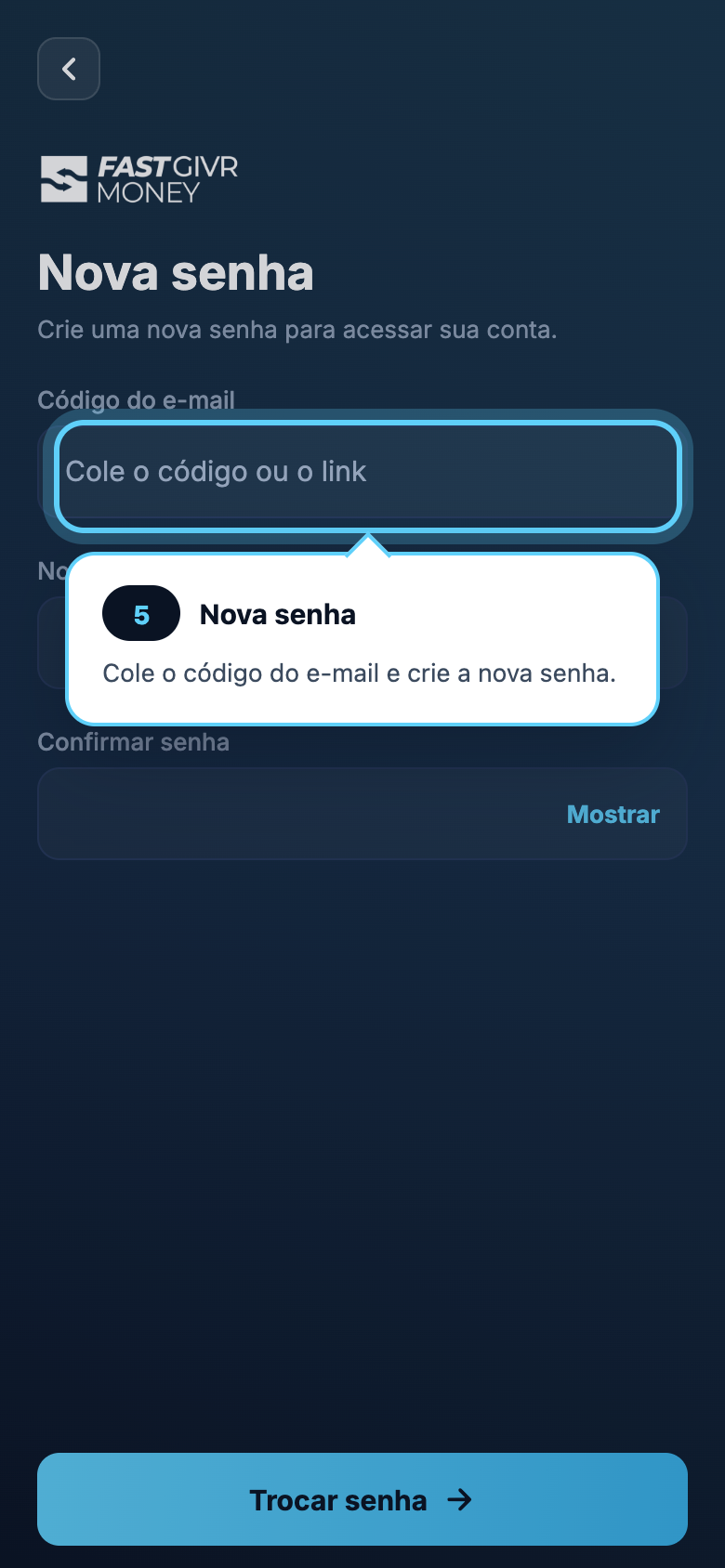
Toque em Já tenho o código e, em Código do e-mail, cole o código ou o link recebido.
Em Nova senha, digite a nova senha nos dois campos e toque em Trocar senha.
Não chegou o e-mail? Confira a caixa de spam ou toque em Enviar de novo.
Vídeo
Imagens e vídeos feitos com dados fictícios.