

Criar conta — Pessoa Física
Abrir uma conta FastGivr como Pessoa Física é 100% digital e dividido em etapas curtas — se você precisar parar no meio do caminho, pode voltar depois e continuar exatamente de onde parou.
Tutorial com imagens e vídeo
Veja o passo a passo ilustrado da abertura de conta Pessoa Física, com um balão em cada tela e um vídeo no final.
Conta para empresa?
Se você precisa abrir uma conta com CNPJ, veja o guia de Criar conta — Pessoa Jurídica.
Antes de começar
Para que o seu cadastro seja rápido e sem interrupções, tenha em mãos:
- Seu CPF.
- Um e-mail que você acesse com facilidade — é para ele que enviamos o código de confirmação.
- Um documento de identificação com foto (RG ou CNH).
- Um comprovante de endereço recente (conta de luz, água ou internet dos últimos 90 dias).
Passo a Passo do Cadastro
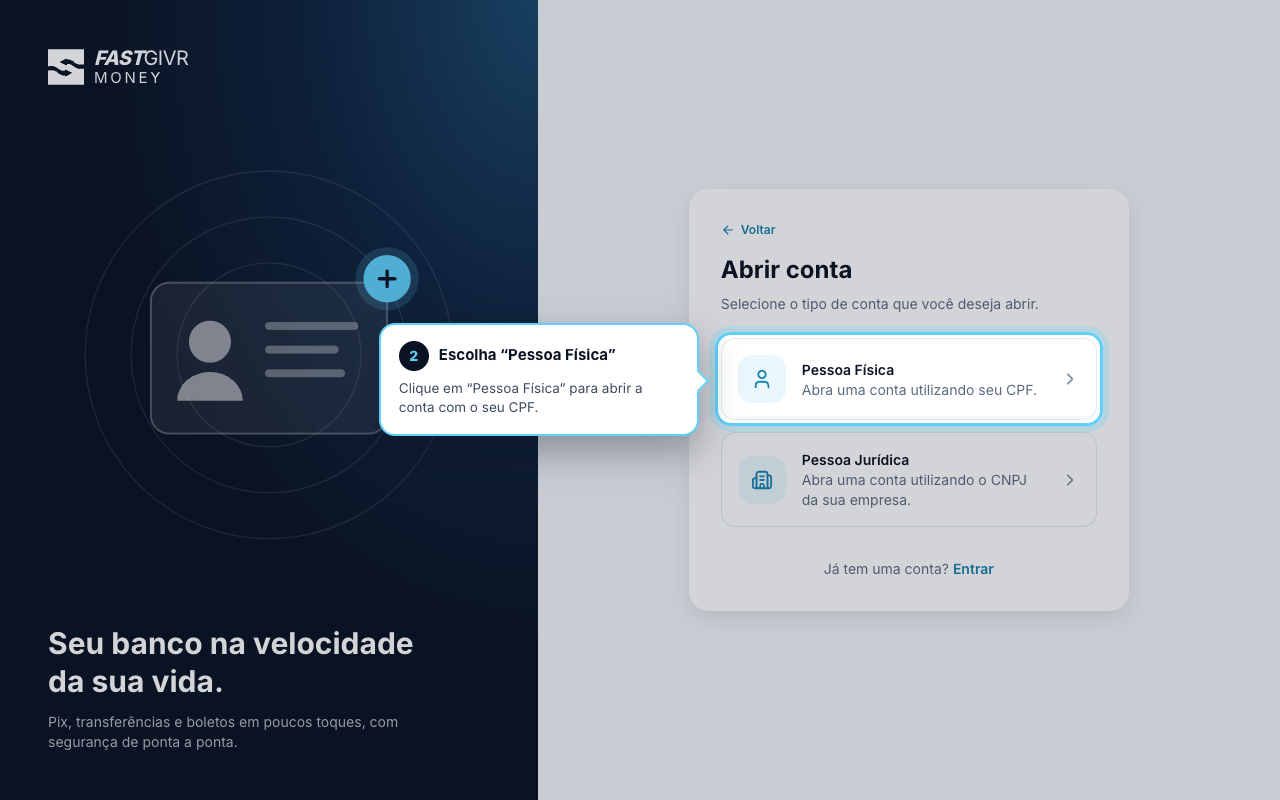
Escolha "Pessoa Física"
Ao iniciar o cadastro na tela inicial, escolha a opção Pessoa Física.
Dados Básicos
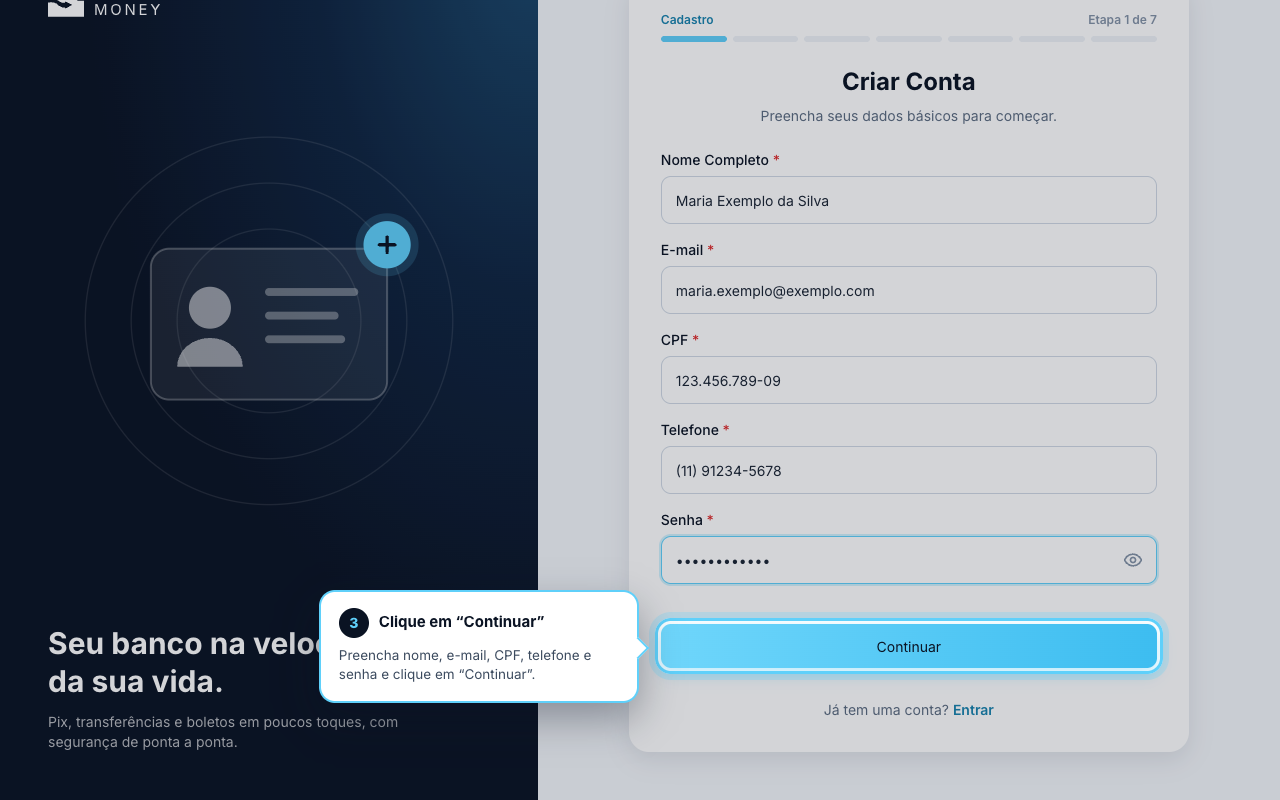
Informe seu nome completo, e-mail, telefone, CPF e crie uma senha de acesso.
SALVAMENTO AUTOMÁTICO
Se você já começou um cadastro antes com o mesmo CPF, o sistema reconhece isso automaticamente e retoma de onde você parou — não é preciso começar tudo de novo.
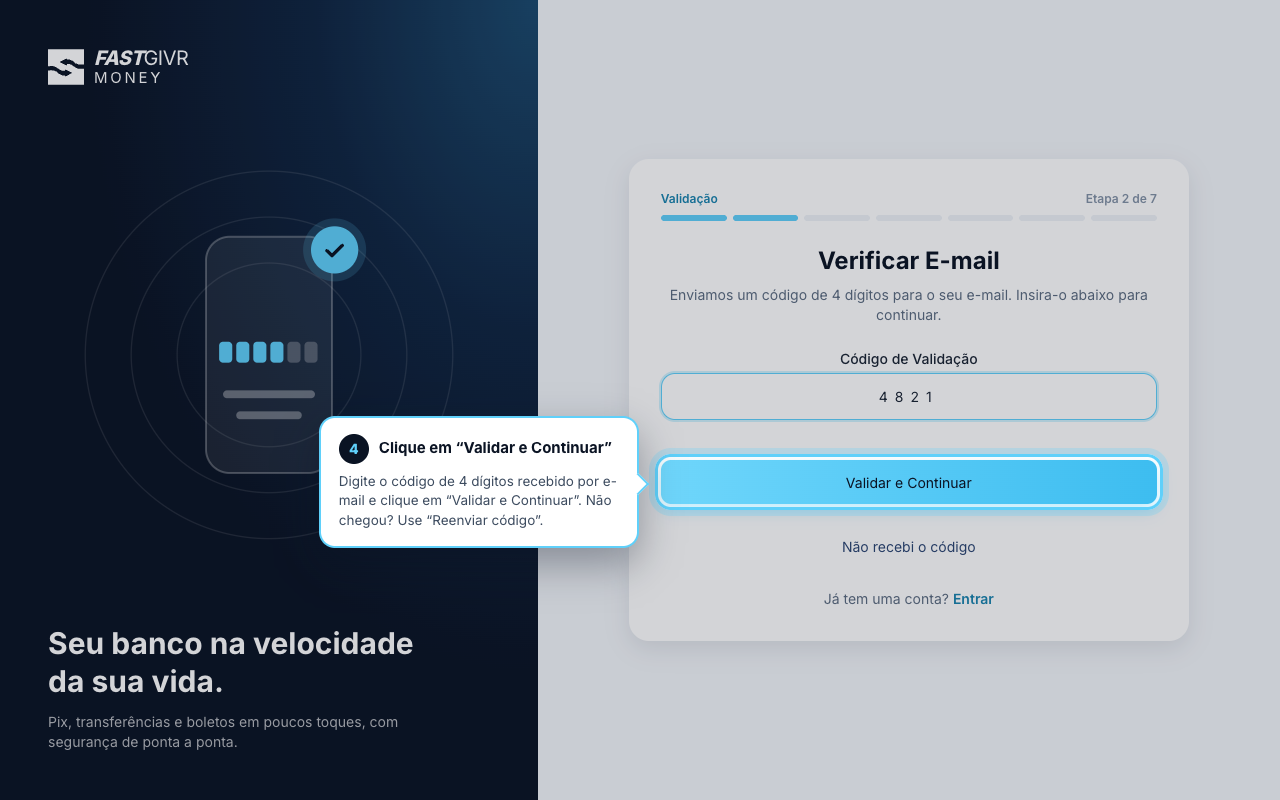
Validação de E-mail
Enviamos um código para o e-mail informado. Digite o código na tela para confirmar que o endereço é seu. Se não receber o e-mail em alguns minutos, você pode clicar em reenviar.
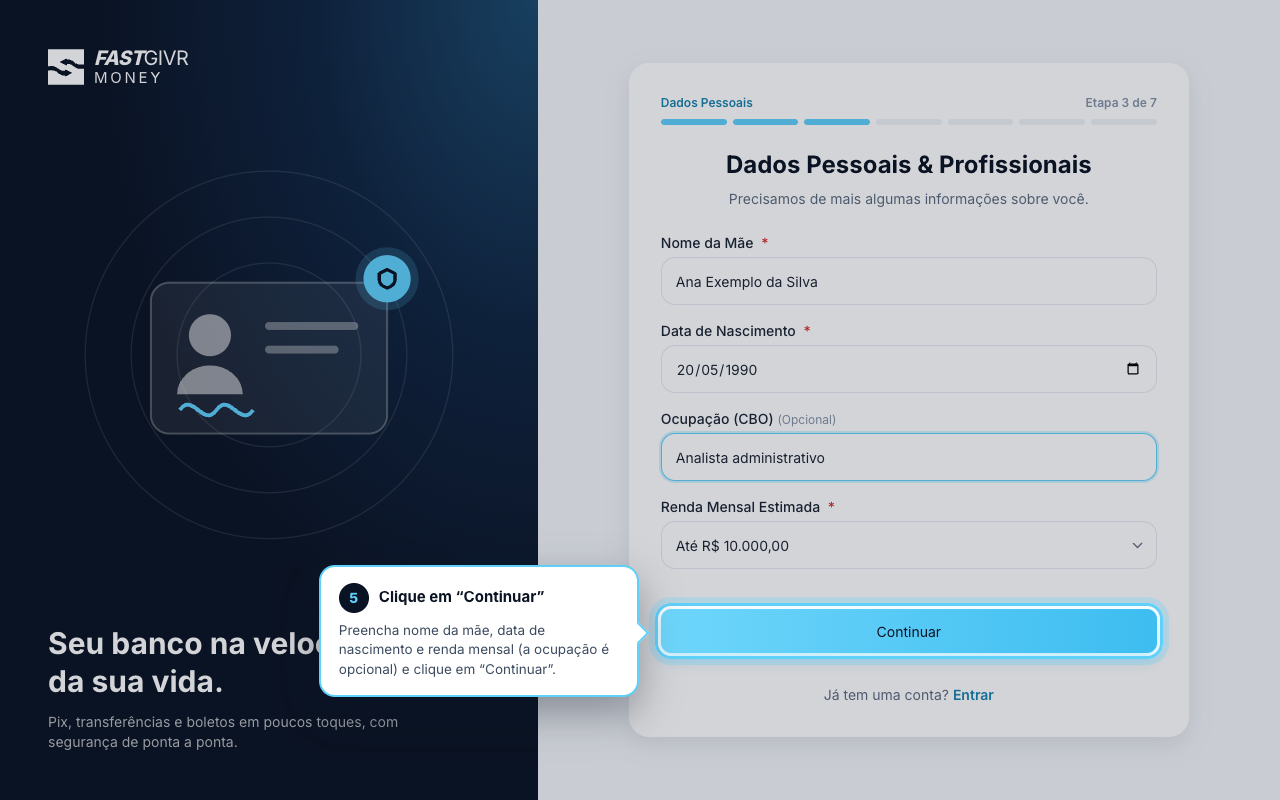
Dados Pessoais Complementares
Preencha com o nome da mãe, data de nascimento, ocupação (opcional) e sua renda mensal estimada.
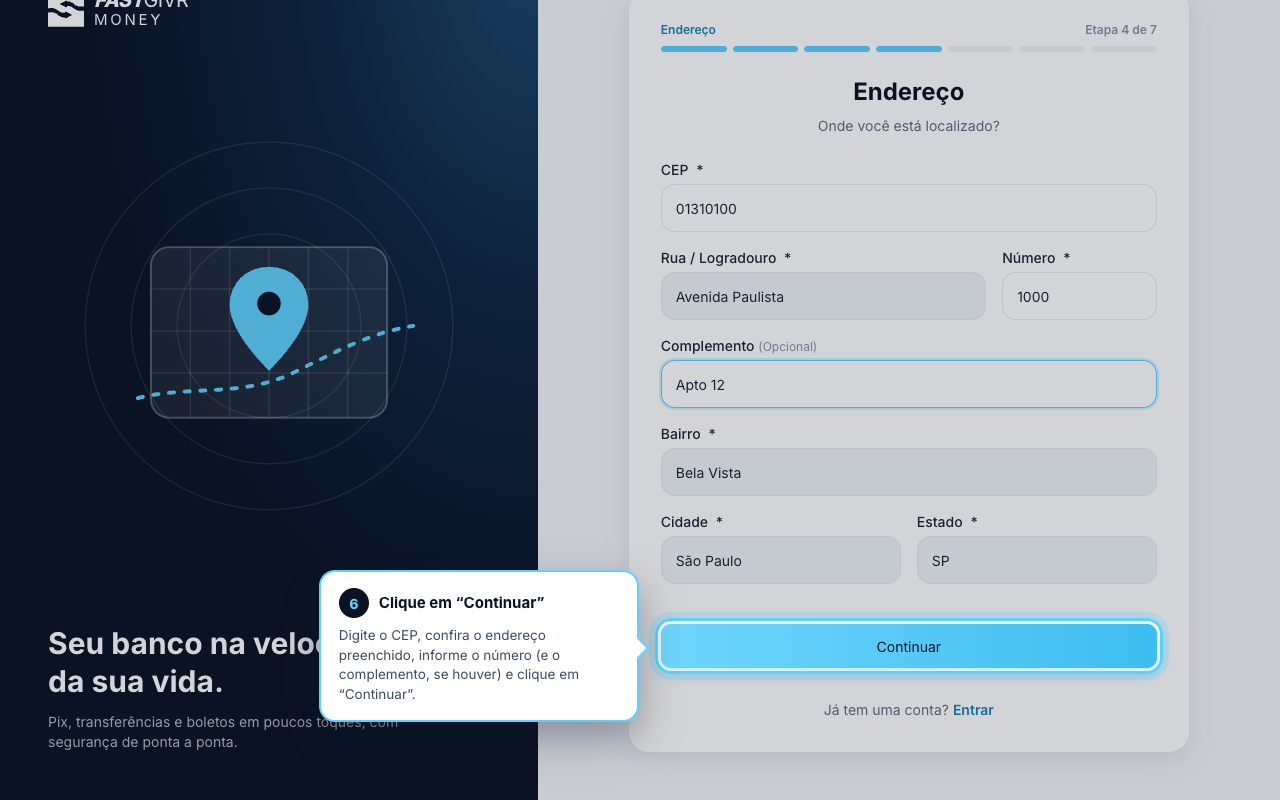
Endereço
Informe o seu endereço residencial completo. Ao digitar o CEP, rua, bairro, cidade e estado são preenchidos automaticamente.
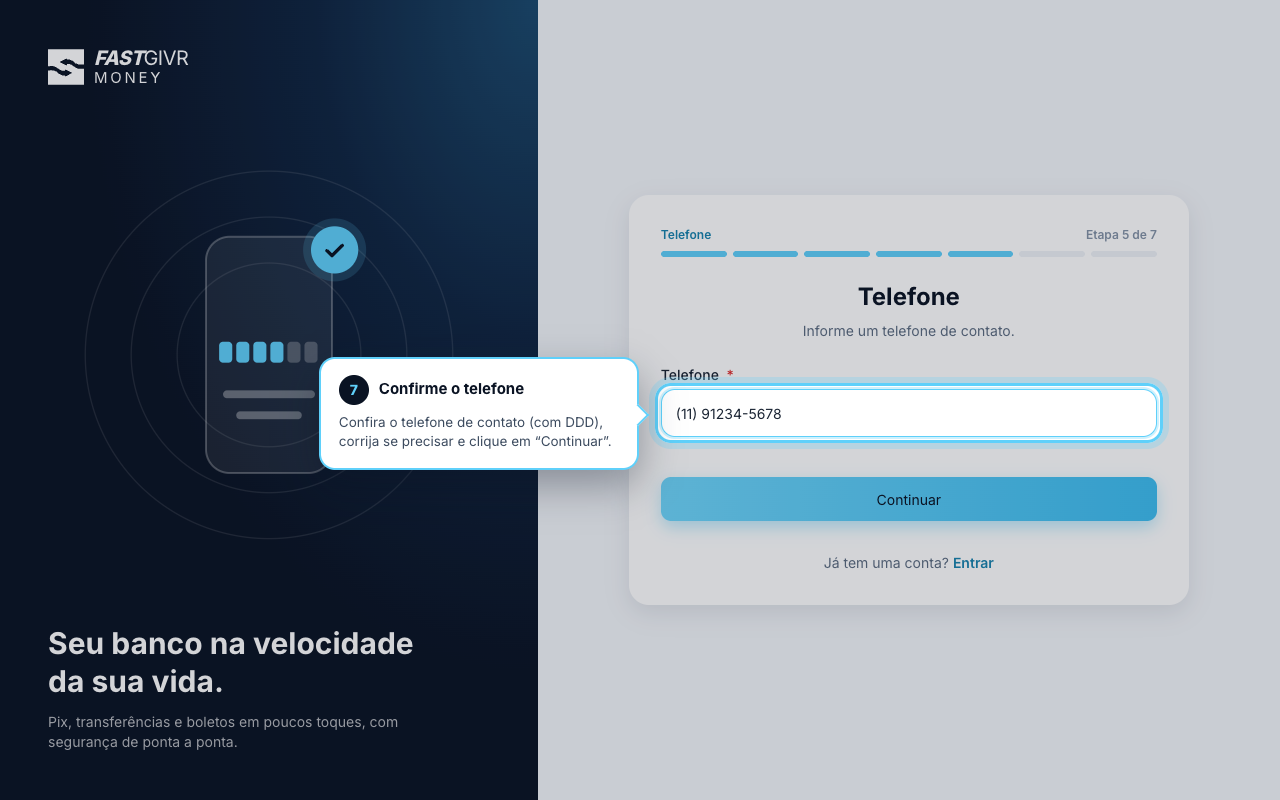
Em seguida, confirme o seu telefone de contato.
Envio de Documentos
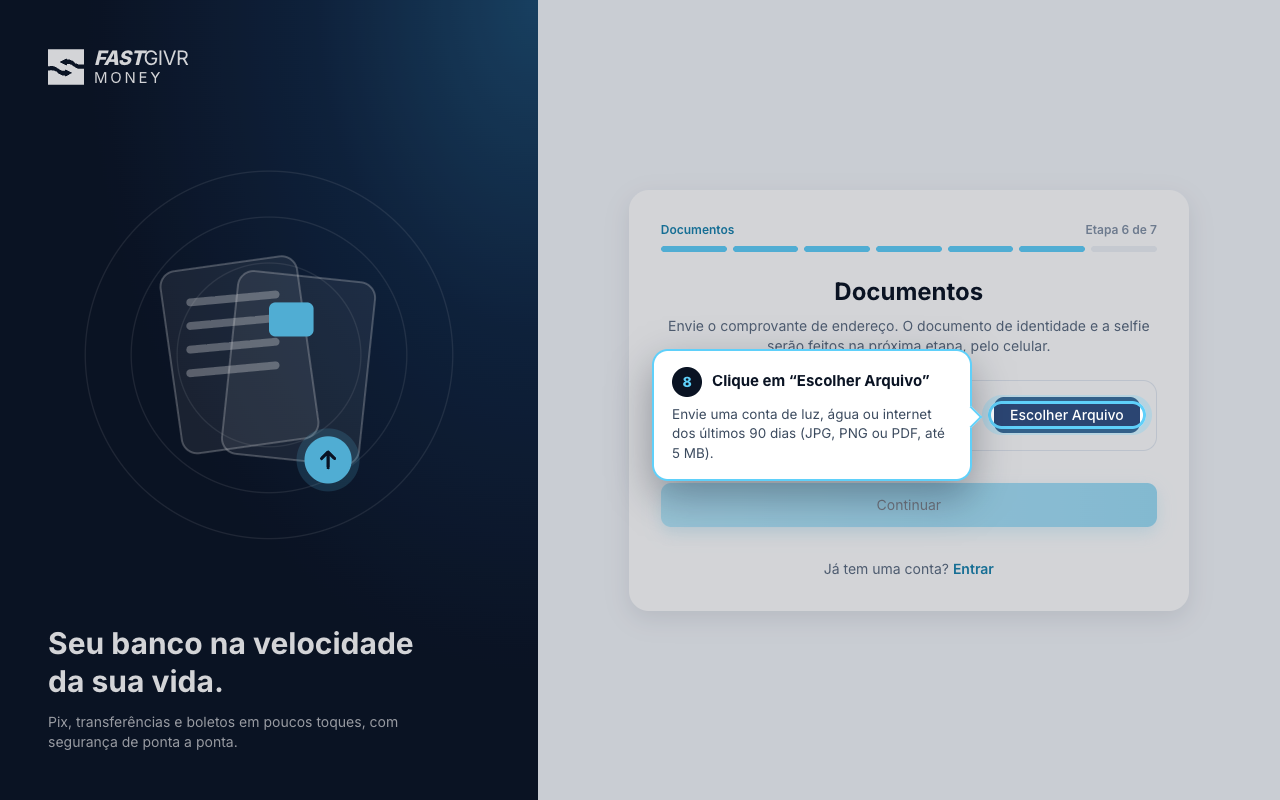
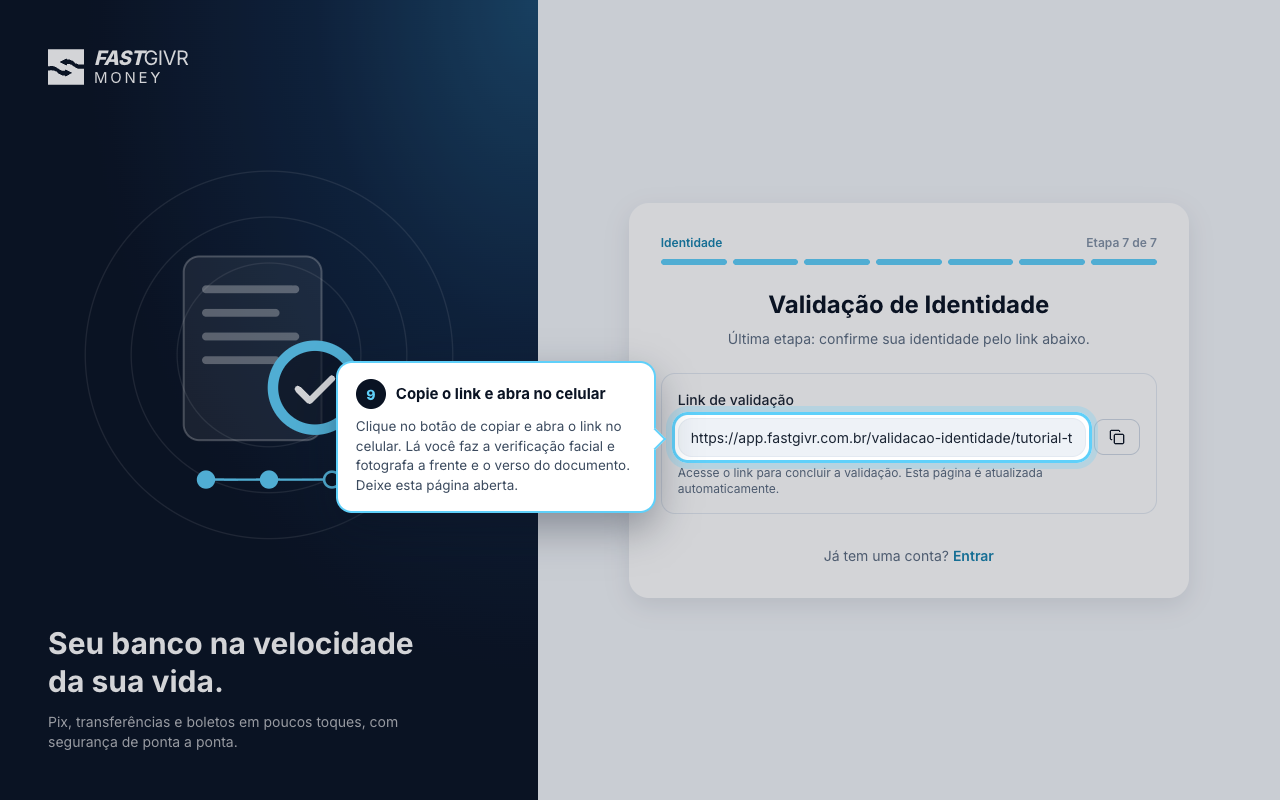
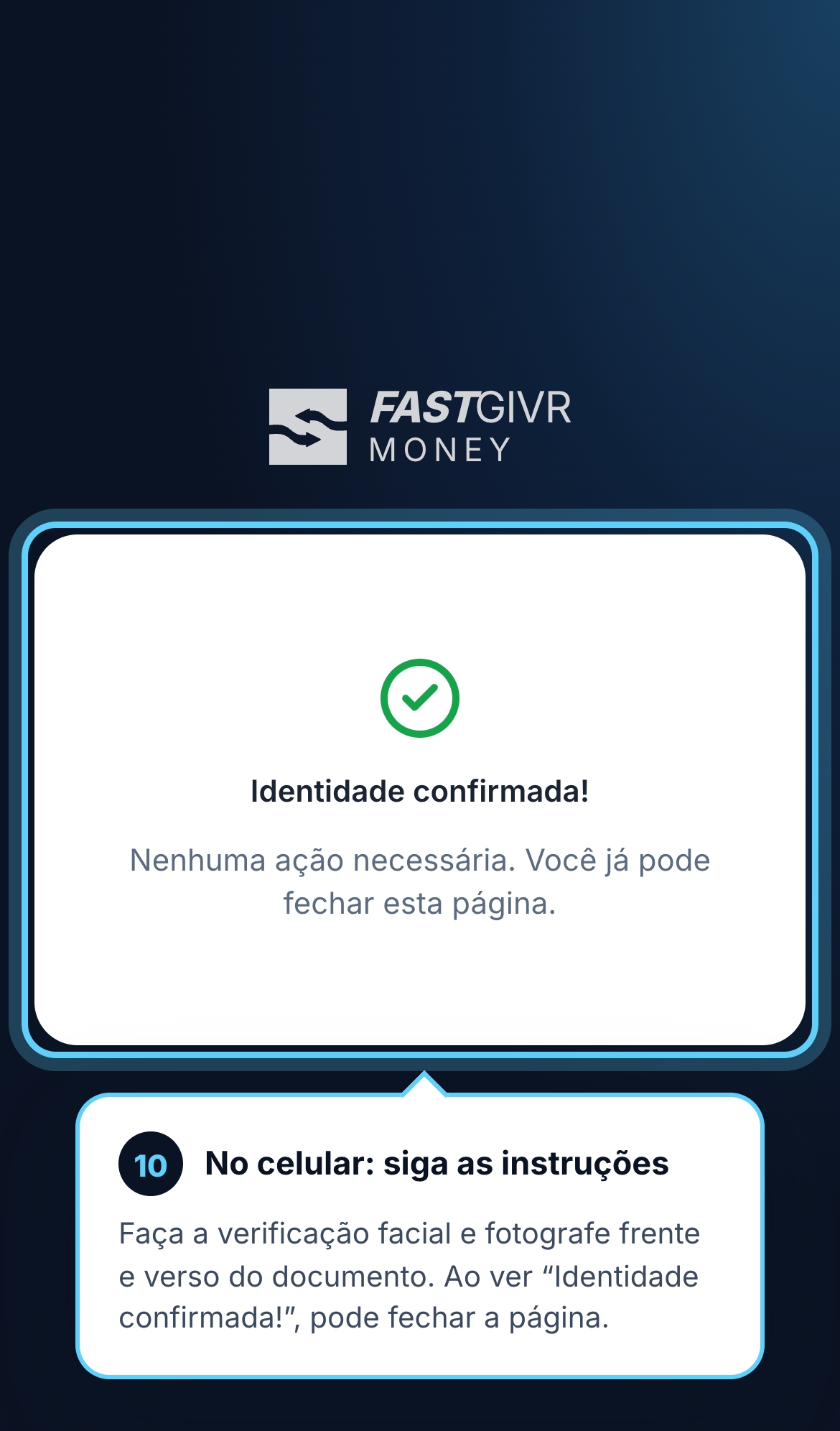
Envie o comprovante de endereço (emitido nos últimos 90 dias). Em seguida, o portal gera um link de validação de identidade: abra-o no celular para fazer a verificação facial e fotografar a frente e o verso do documento (RG ou CNH).
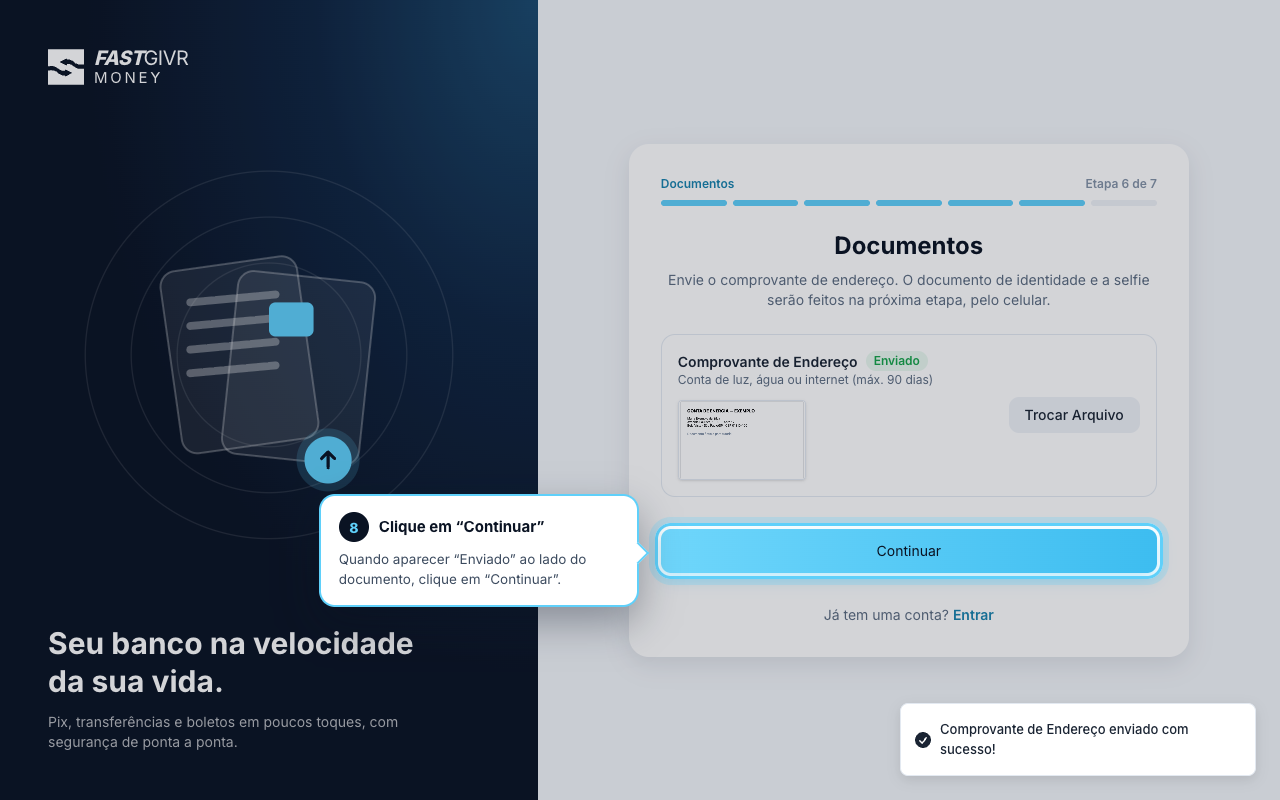
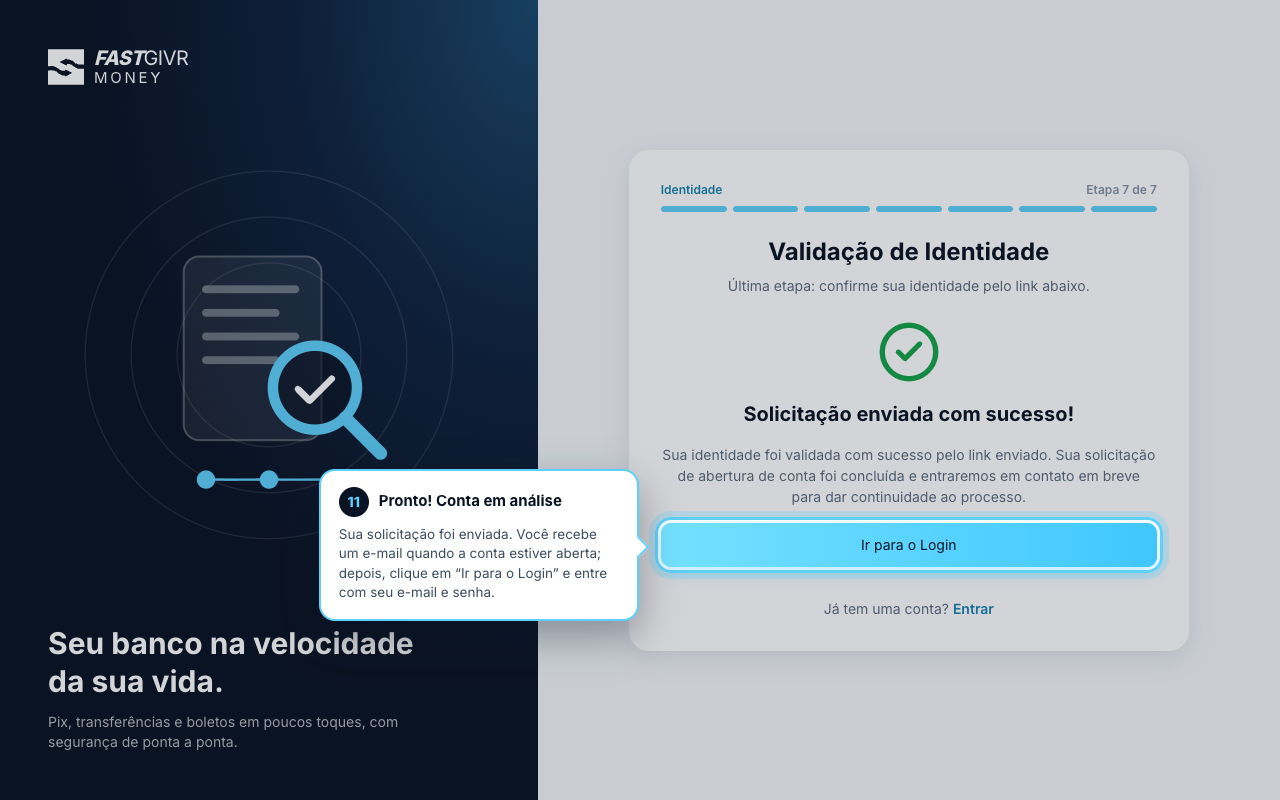
Ao final, a tela mostra Solicitação enviada com sucesso!.
Nota: Você pode enviar os documentos em qualquer ordem e substituir um arquivo já enviado a qualquer momento antes da análise, caso precise corrigir algo.
O que acontece depois de enviar tudo?
Assim que todos os dados obrigatórios e documentos estiverem completos, seu cadastro entra automaticamente na fila de análise — não existe um botão separado de "enviar para análise". Nossa equipe revisa as informações enviadas e retorna com uma das seguintes decisões:
- Aprovado — Sua conta é liberada para uso imediatamente.
- Reprovado — Você recebe o motivo da reprovação. Se for algo pontual, como um documento ilegível, normalmente basta reenviar o item indicado no painel.
Perguntas Frequentes
Parei no meio do cadastro — e agora?
Sem problema. Volte à tela de cadastro e informe novamente seu CPF (e sua senha, se o navegador ou dispositivo forem diferentes de quando você começou) — o sistema identifica seu cadastro em andamento e leva você direto para a etapa em que parou, com tudo o que você já preencheu preservado.
Uma pessoa pode ter mais de uma conta?
Sim. É possível ter acesso a mais de uma conta com o mesmo login — por exemplo, a sua conta Pessoa Física e a conta de uma empresa que você administra. Cada conta é completamente independente, com seus próprios dados, saldo e permissões.