

Clientes
Onde: menu lateral → Clientes.
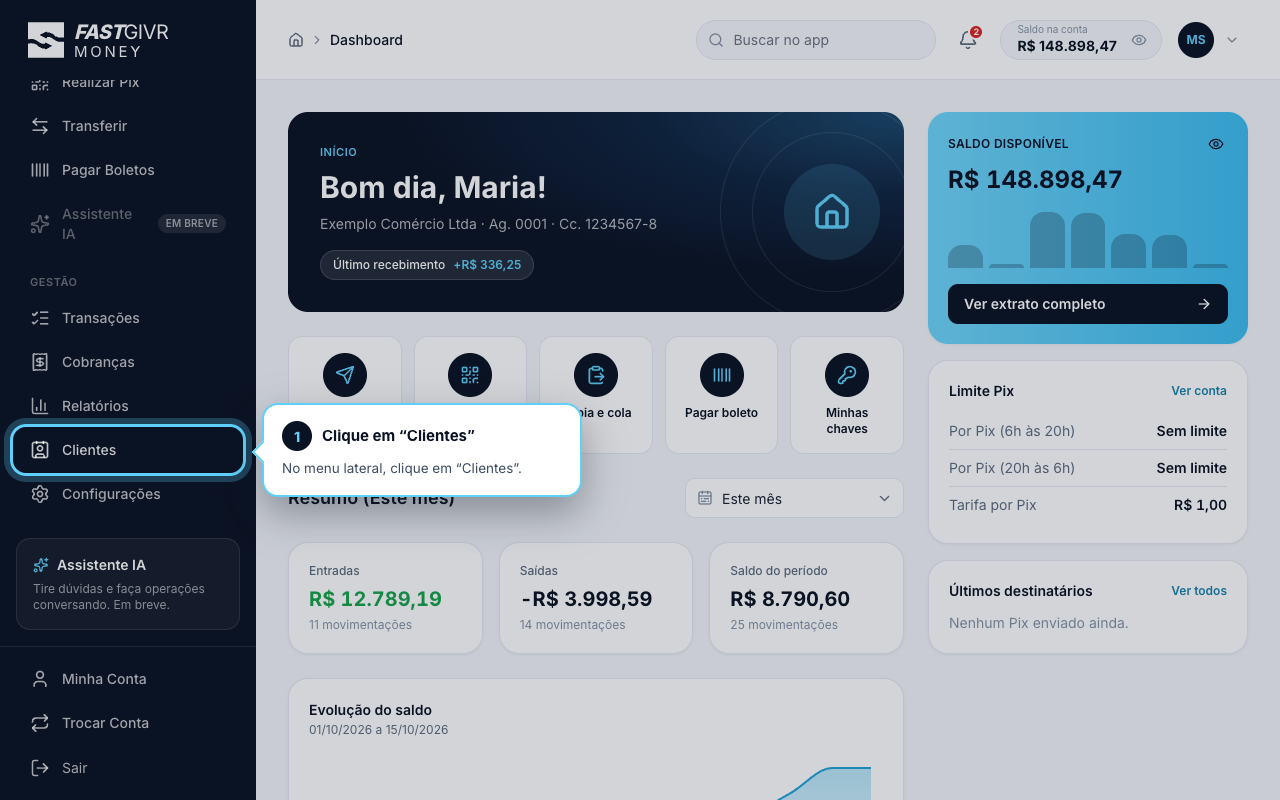
As pessoas e empresas para quem você emite cobranças. Os clientes são da conta ativa.
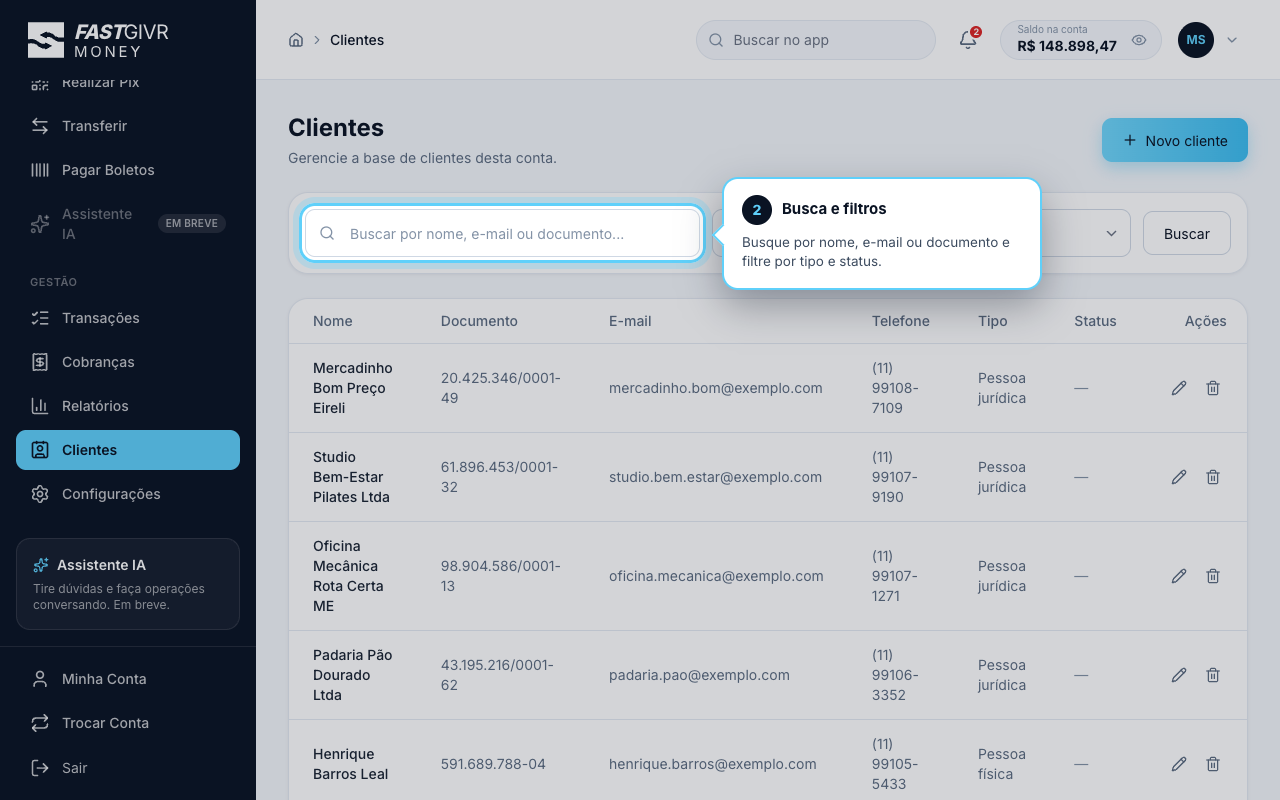
Buscar e filtrar
Busque por nome, e-mail ou documento e filtre por tipo (pessoa física ou jurídica) e status.
Cadastrar
- Clique em Novo cliente.
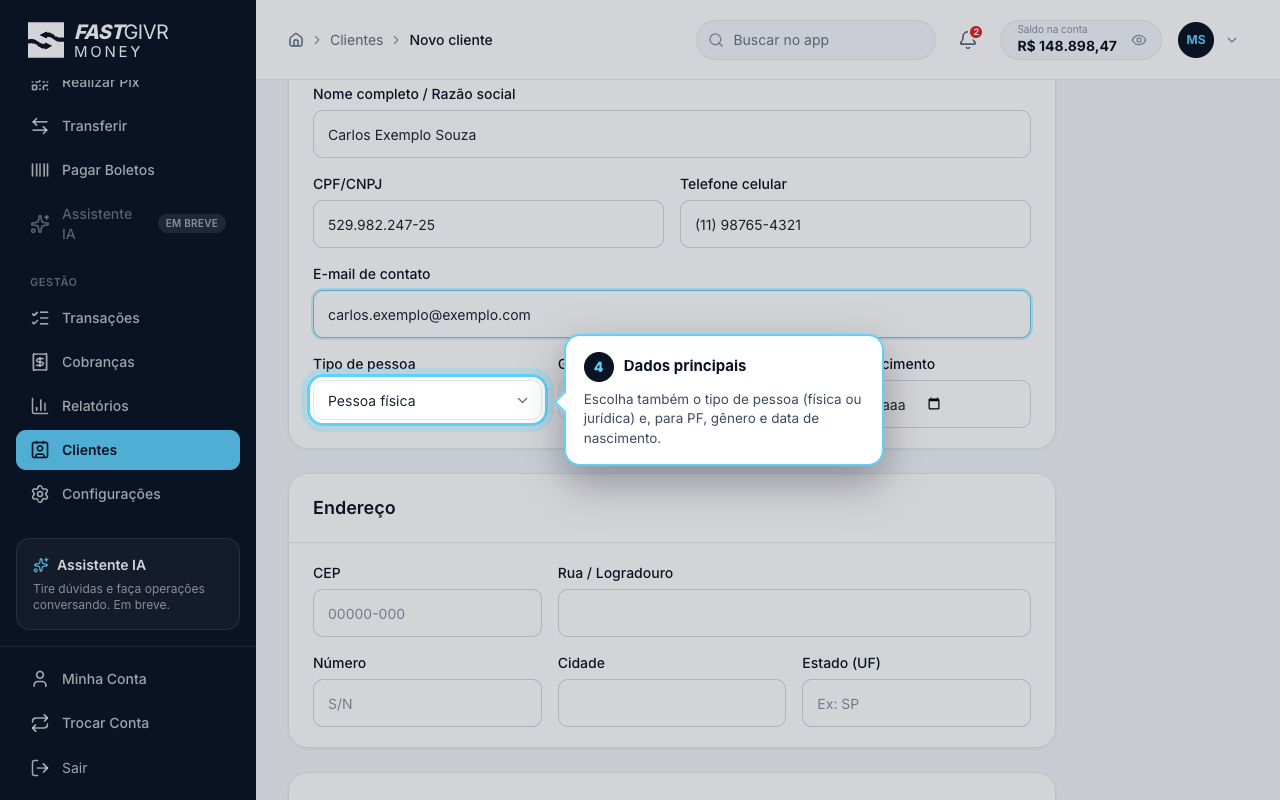
- Em Dados principais, preencha Nome completo / Razão social, CPF/CNPJ, Telefone celular e E-mail de contato. Escolha o Tipo de pessoa e, para pessoa física, Gênero e Data de nascimento.
- Em Endereço, digite o CEP: rua, cidade e estado são preenchidos sozinhos. Complete o Número (ou deixe S/N).
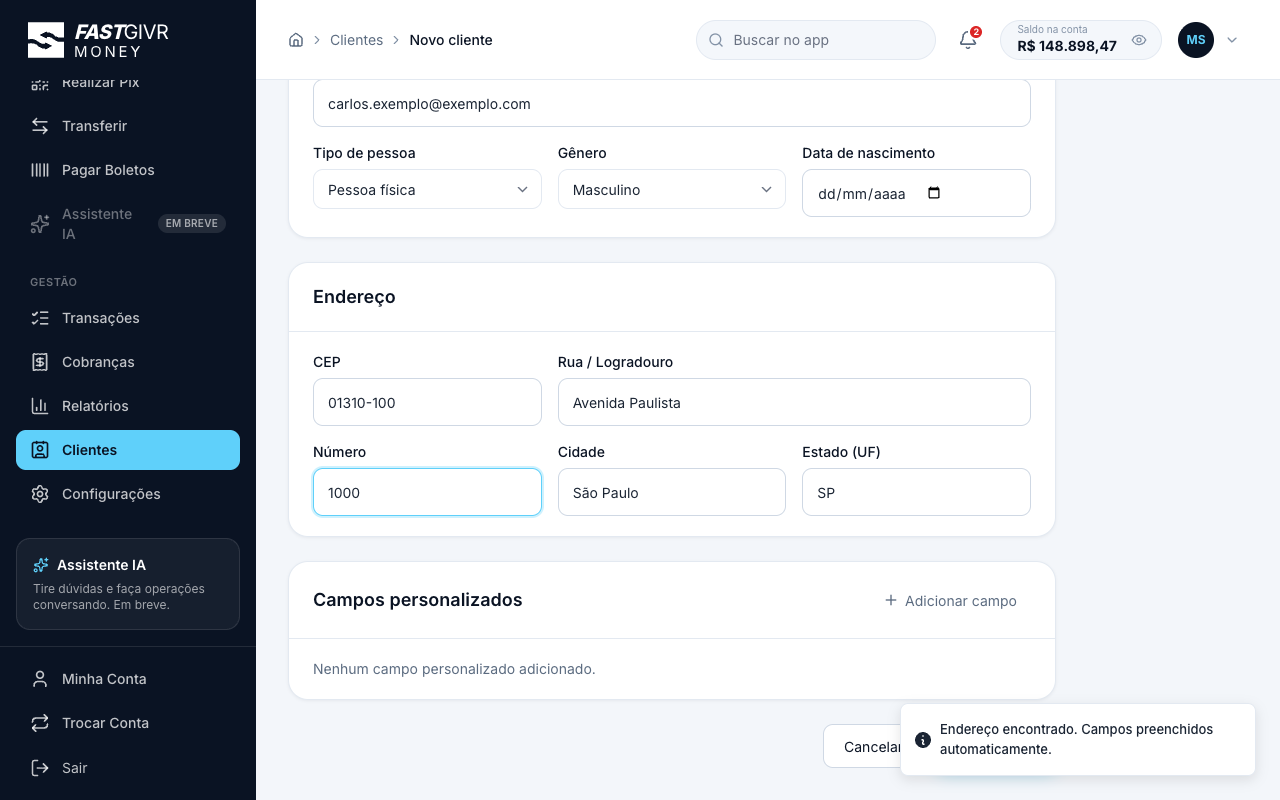
- Se quiser, em Campos personalizados, clique em Adicionar campo e informe Rótulo e Valor (ex.: Segmento = Premium).
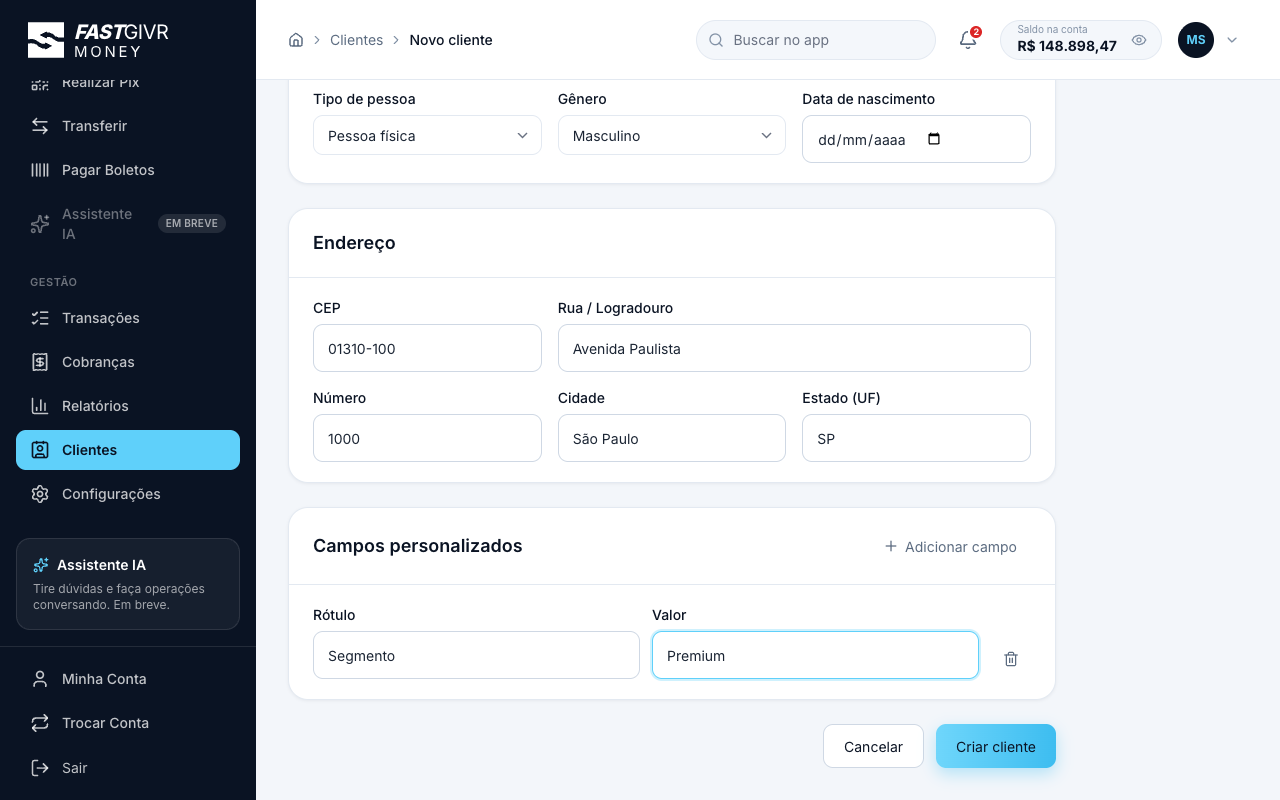
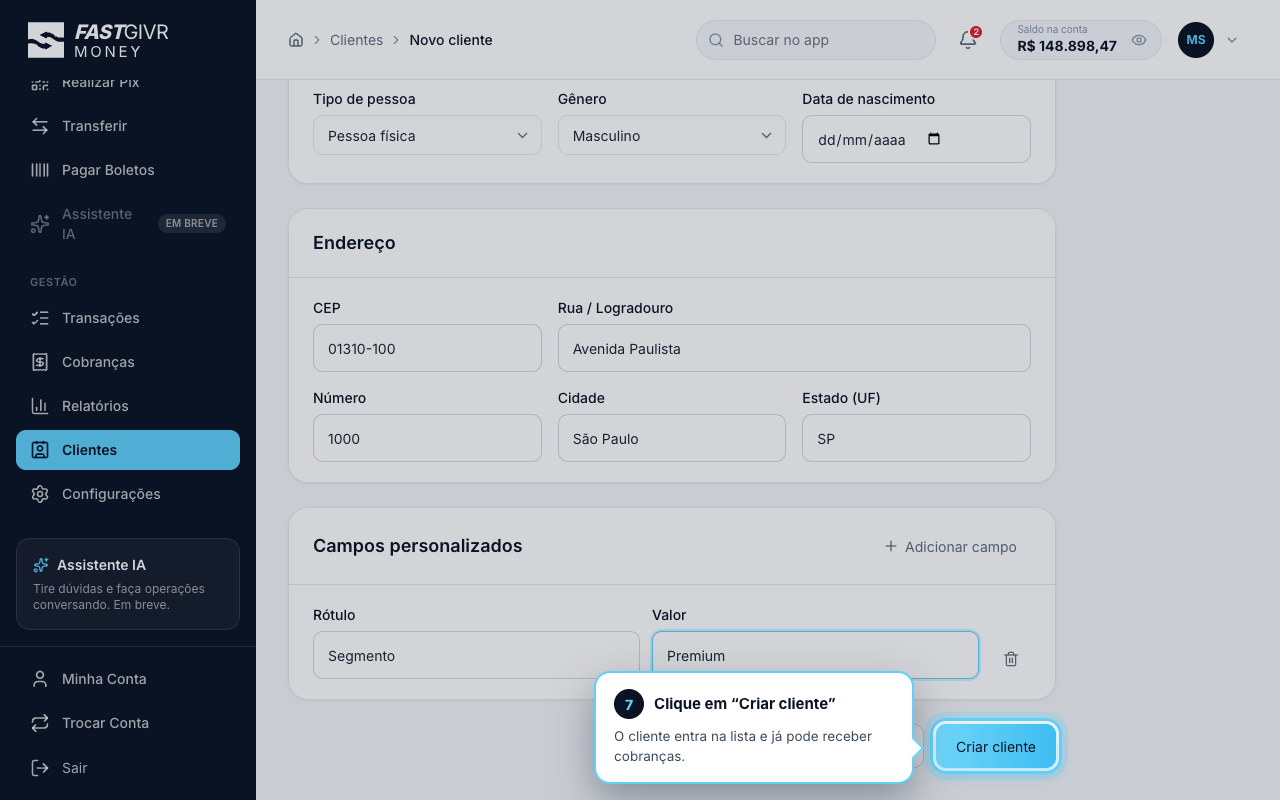
- Clique em Criar cliente.
TIP
Também dá para informar um cliente direto na cobrança, sem cadastrá-lo antes — veja Criar cobrança.
Editar ou remover
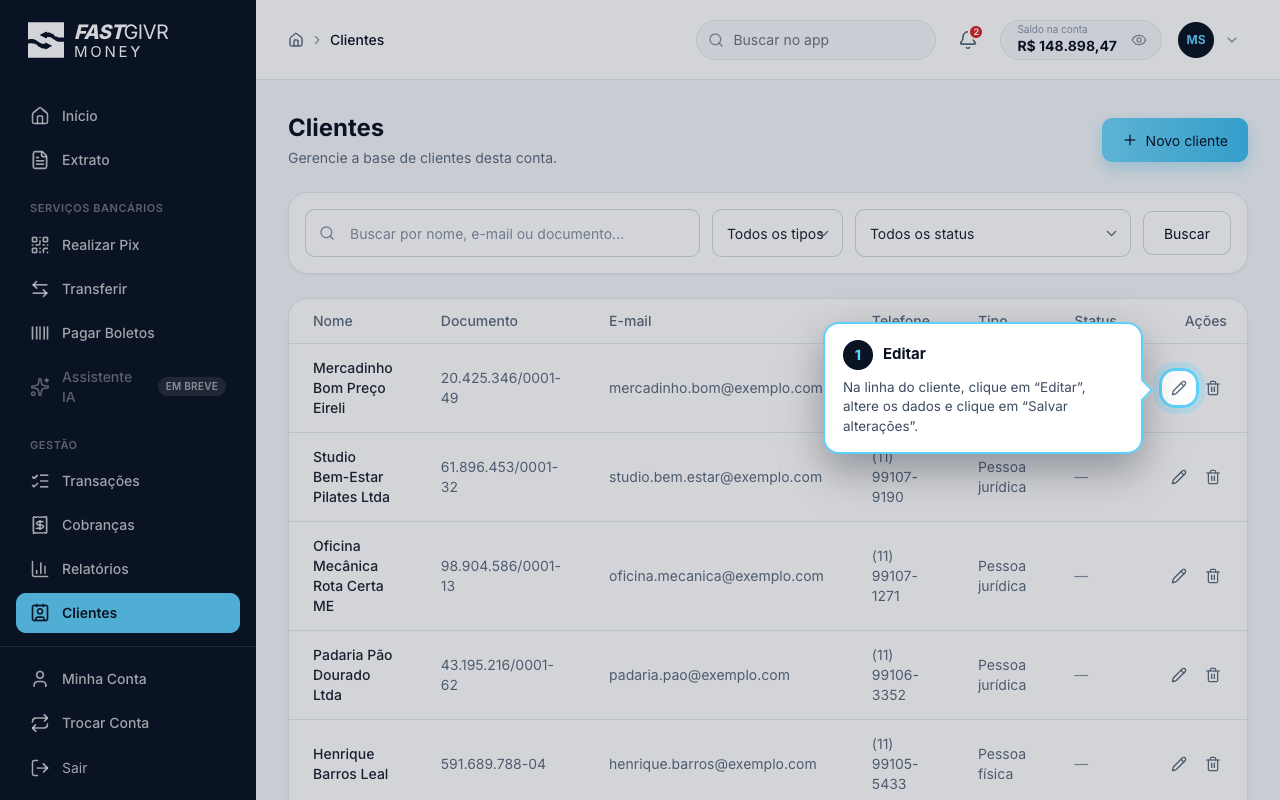
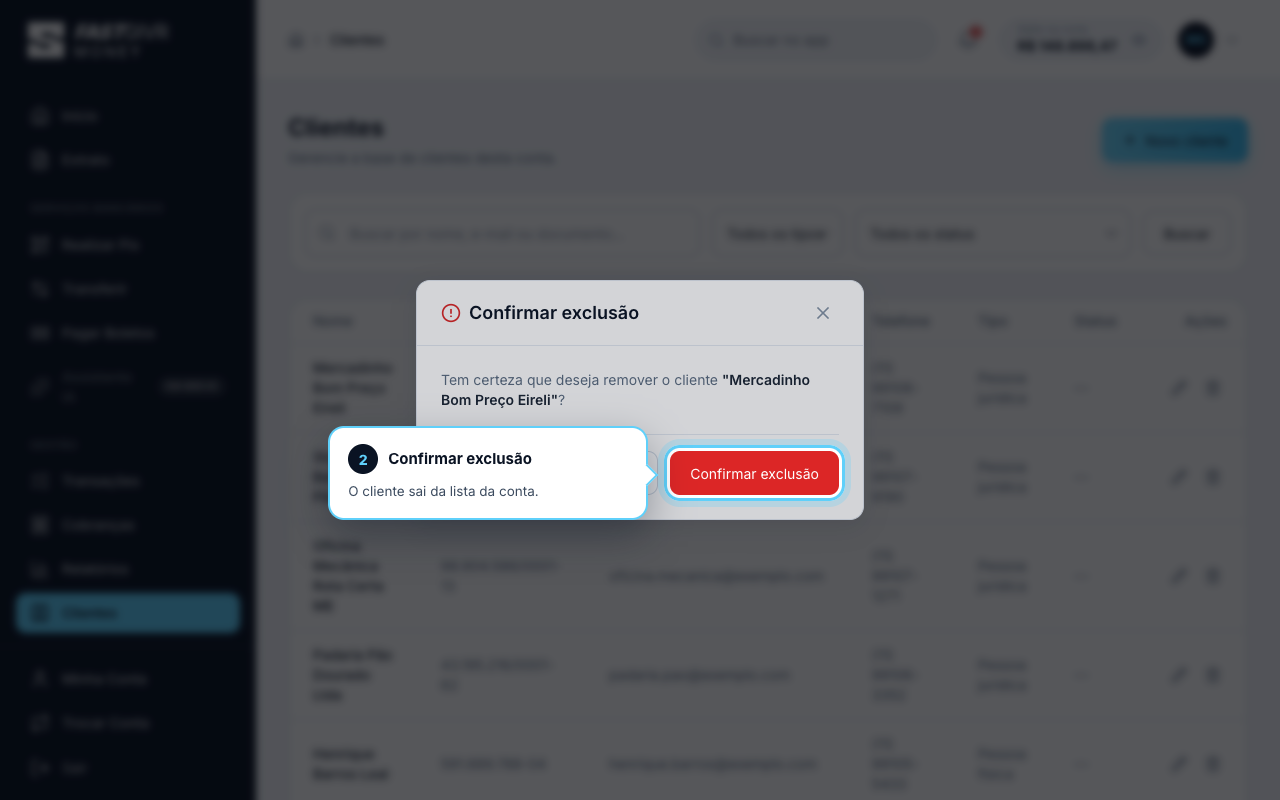
Na linha do cliente, use Editar (altere e clique em Salvar alterações) ou Remover.
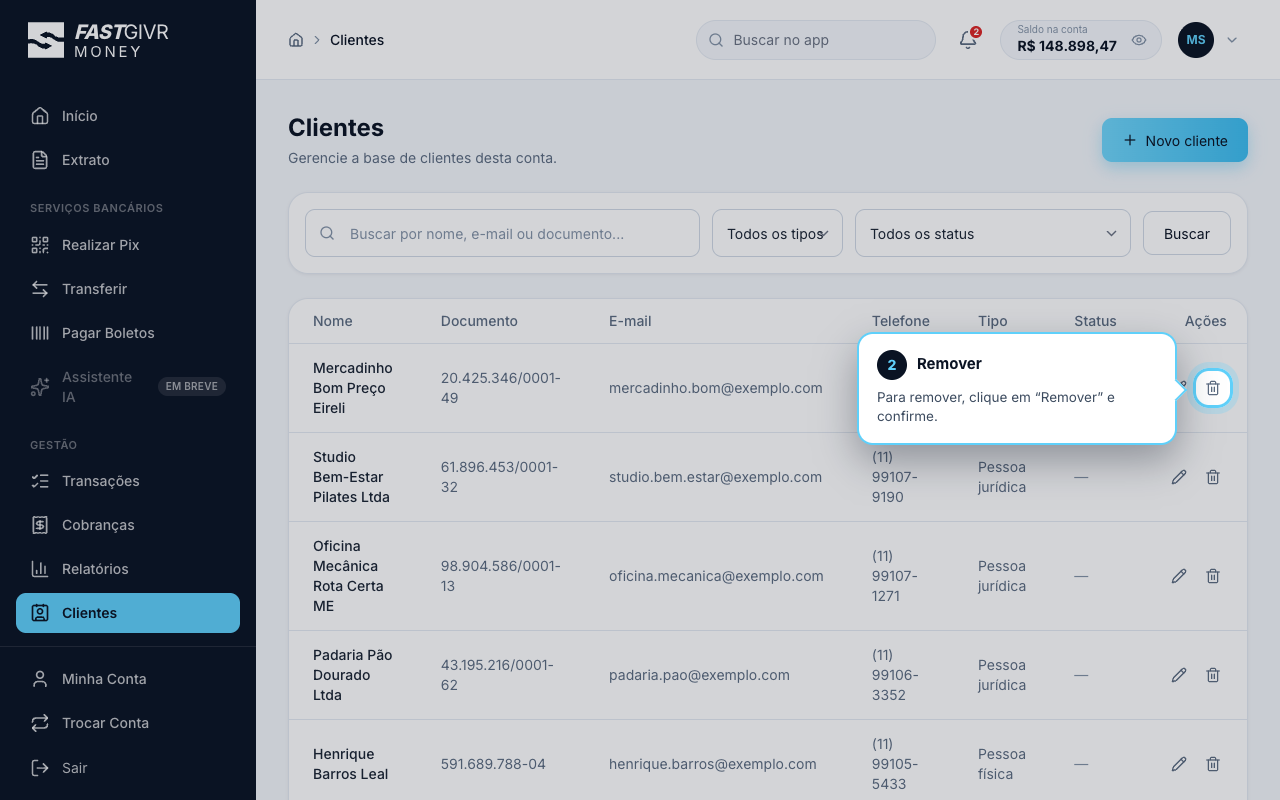
Ao remover, confirme em Confirmar exclusão.
Vídeo: cadastrar cliente
Vídeo: editar e remover
Imagens e vídeos feitos com dados fictícios.