

Cancelar ou excluir uma cobrança
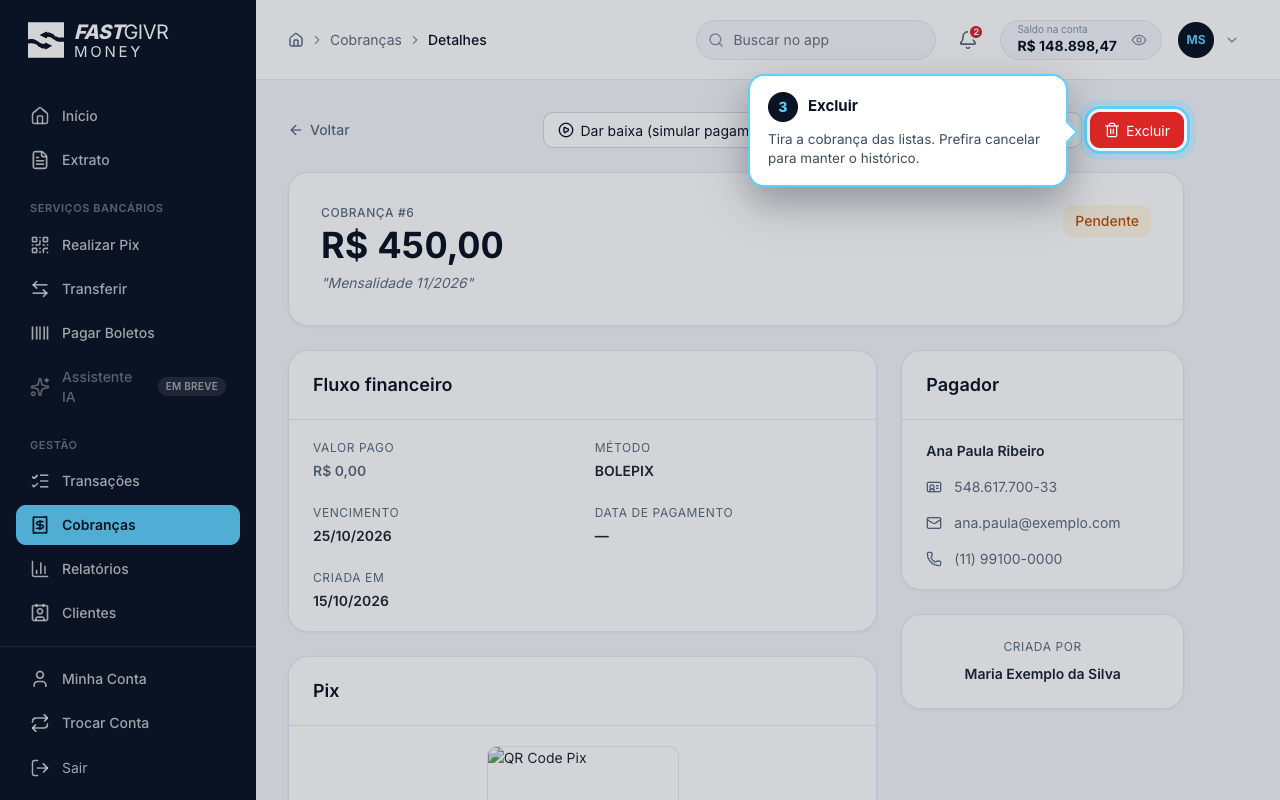
Cancelar mantém a cobrança no histórico; excluir tira das listas.
Cancelar
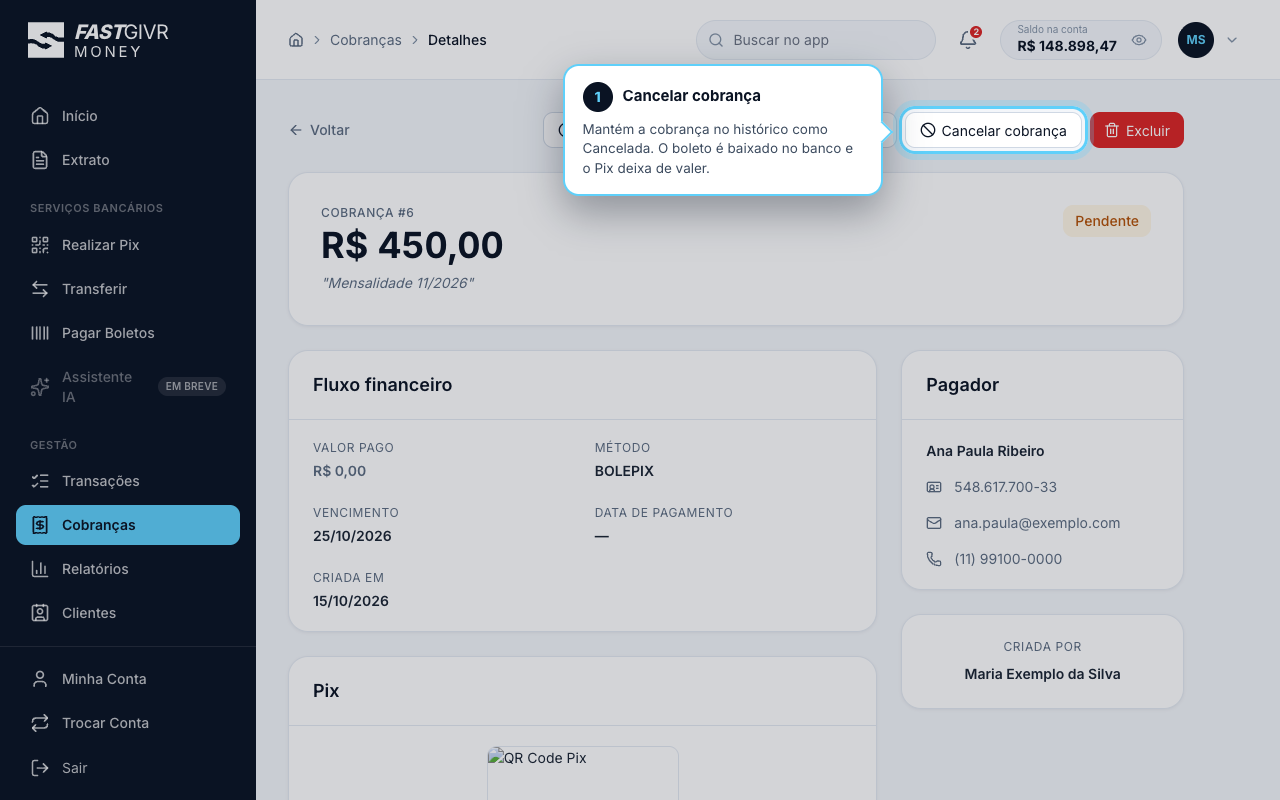
Use quando o valor deixou de ser devido. Só cobranças pendentes podem ser canceladas.
- Abra a cobrança e clique em Cancelar cobrança (na lista, é o ícone ⊘).
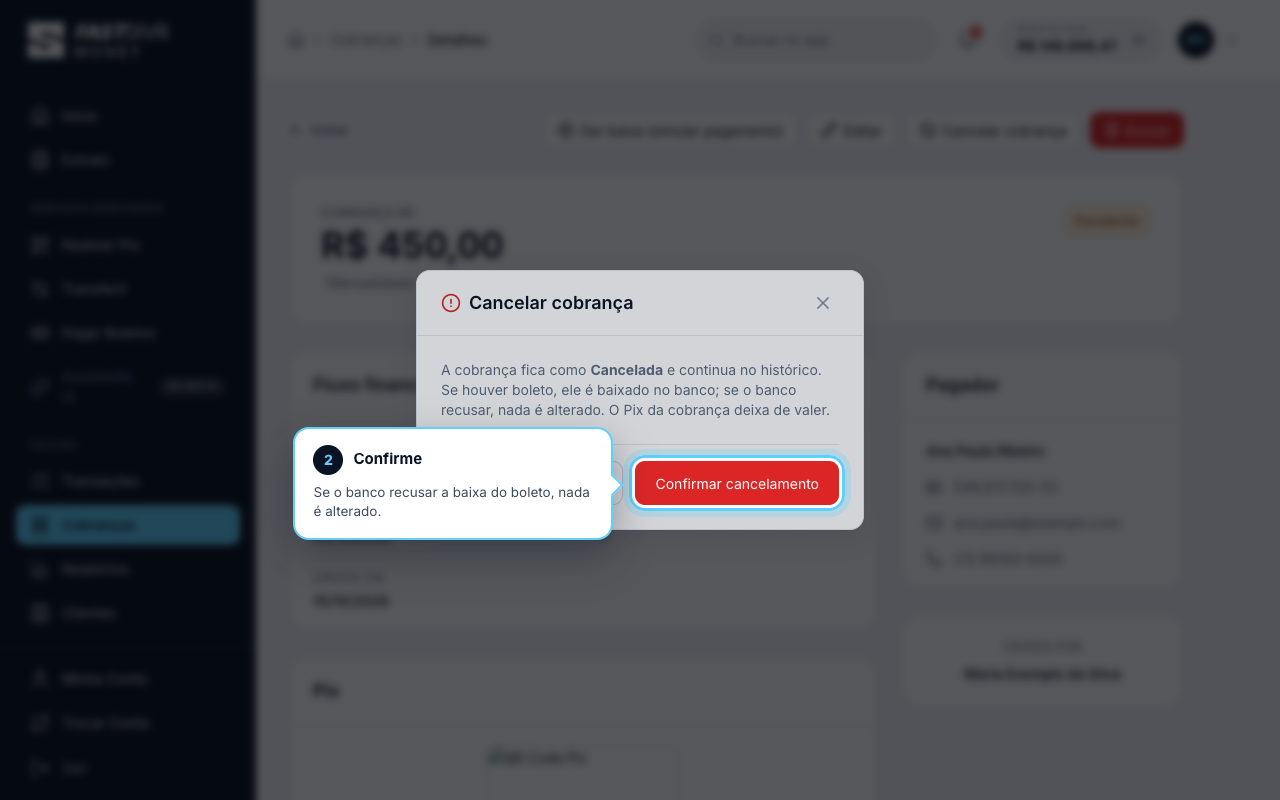
- Clique em Confirmar cancelamento.
O que acontece:
- O status vira Cancelada e a cobrança continua na lista e no histórico.
- Se tiver boleto, ele é baixado no banco antes. Se o banco recusar (por exemplo, o boleto já foi pago), aparece o motivo e nada é alterado.
- O Pix da cobrança deixa de valer.
Bancos sem baixa automática
Na Fidúcia (e no banco Teste), o sistema não faz a baixa do boleto no banco: a cobrança é cancelada só na FastGivr e o boleto pode continuar pagável. Nesses casos, faça a baixa também pelo banco.
Excluir
- Clique em Excluir.
- Confirme em Confirmar exclusão. Esta ação não pode ser desfeita.
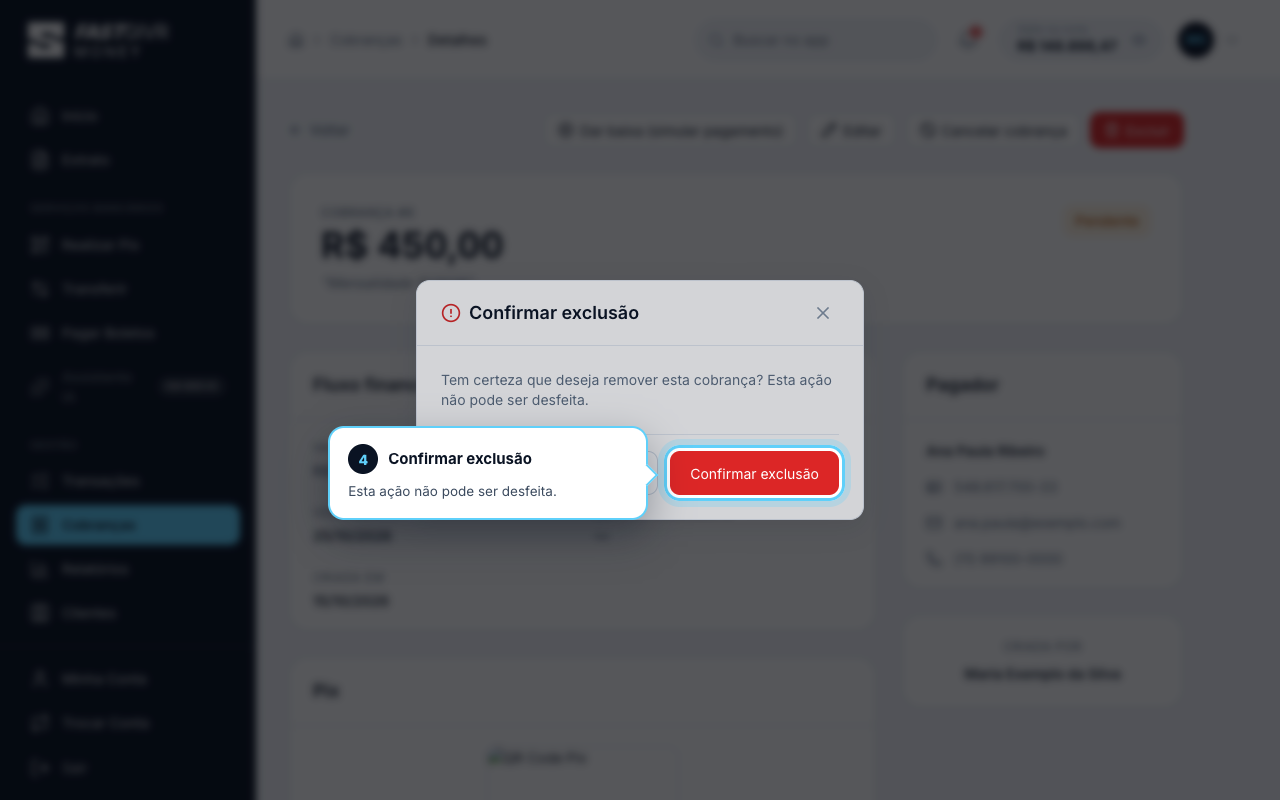
Se houver boleto pendente, o sistema também pede a baixa no banco, mas a exclusão acontece mesmo que o banco recuse. Prefira Cancelar para manter o histórico.
Vídeo
Imagens e vídeos feitos com dados fictícios.