

Pagar Pix copia e cola
Use quando alguém te manda um código Pix, aquele texto longo que começa com 000201.... Ele costuma vir junto de um QR Code em boletos, faturas e cobranças.
Onde: Realizar Pix → Pix copia e cola
Quem pode: Administrador e Financeiro (conta de empresa) ou Titular (pessoa física) (veja os papéis)
O pagamento segue as mesmas 3 etapas do envio por chave: 1. Código Pix → 2. Valor → 3. Confirmação, com o PIN pedido numa janela no final.
Disponibilidade
O pagamento de copia e cola está sendo liberado aos poucos, conforme o banco da conta. Se aparecer "Pagamento de Pix copia e cola não está disponível para o banco desta conta.", use Enviar por chave ou Enviar por dados bancários.
Etapa 1: Código Pix
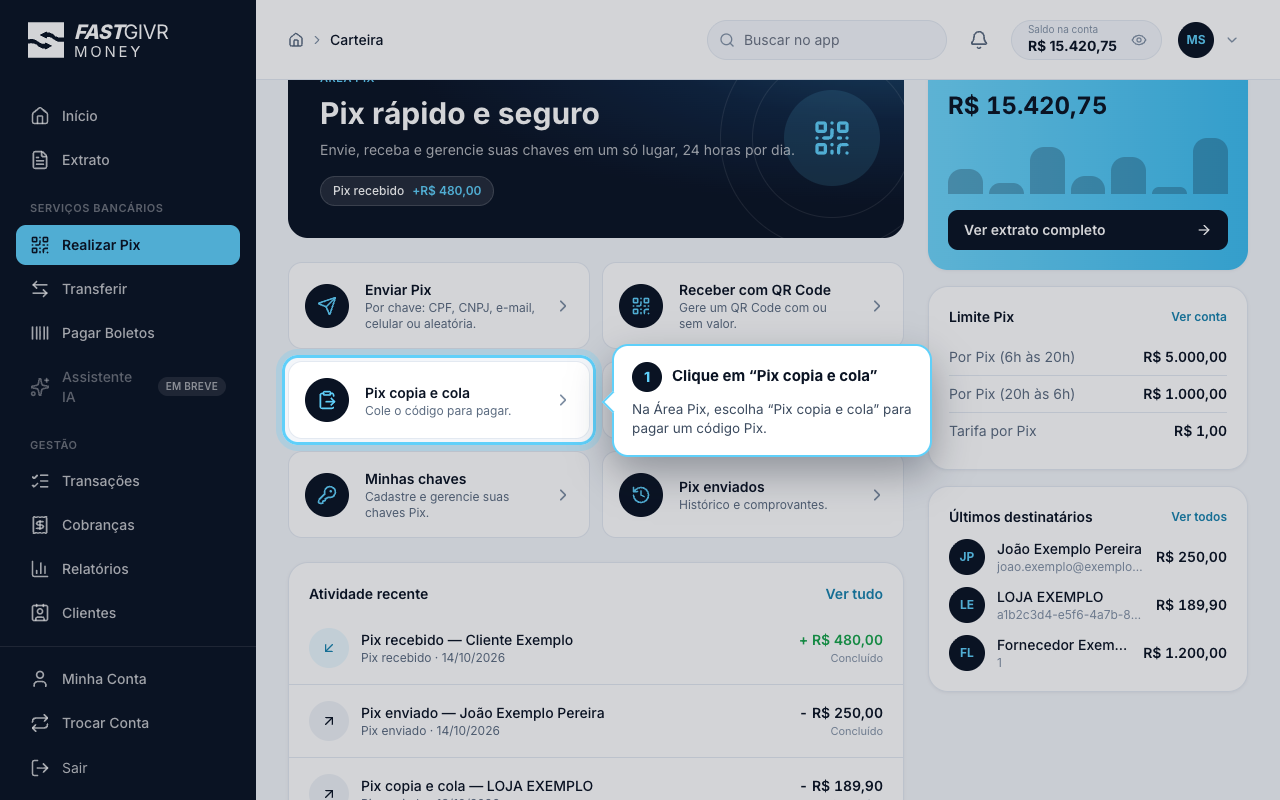
- No menu lateral, clique em Realizar Pix e escolha Pix copia e cola.
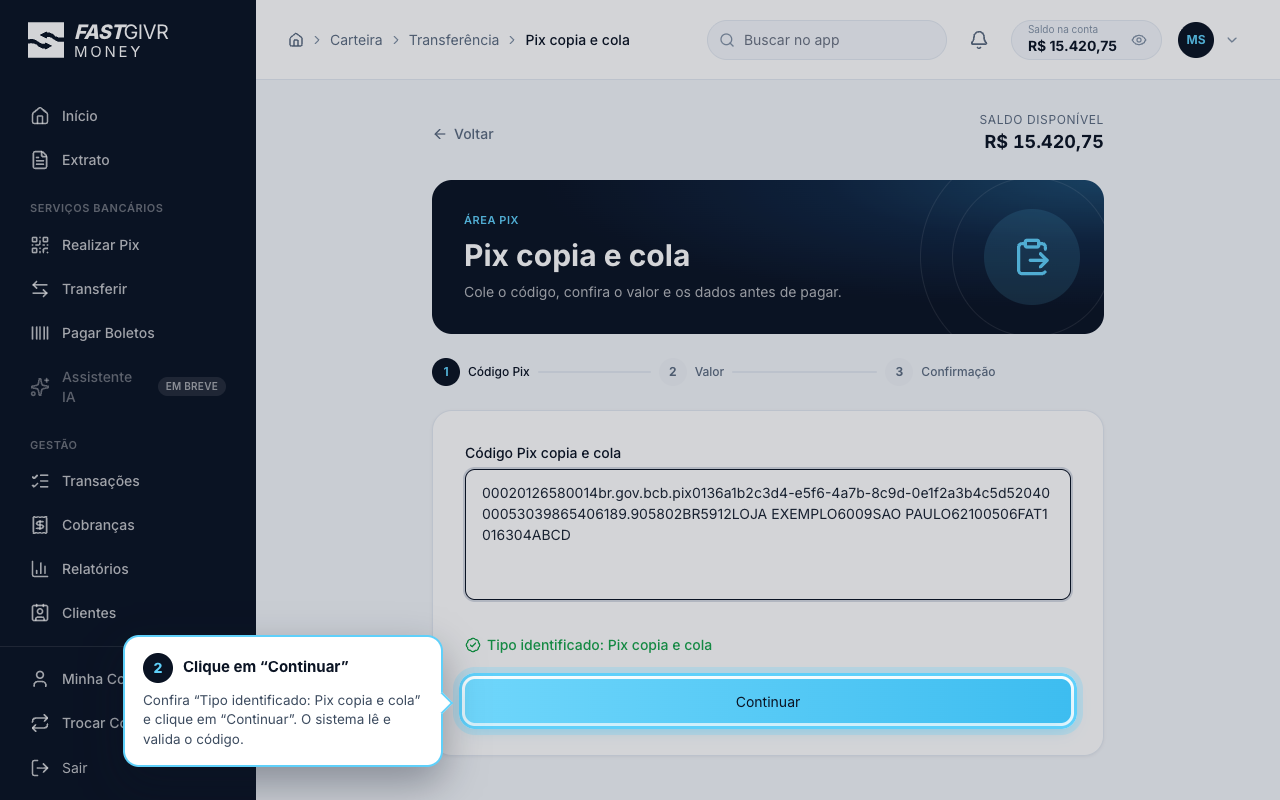
- Cole o código inteiro no campo, sem editar.
- Confira a mensagem "Tipo identificado: Pix copia e cola".
- Clique em Continuar. O sistema lê e valida o código. Se ele estiver incompleto ou alterado, a mensagem aparece aqui mesmo e você não avança.
Colou uma chave em vez de um código?
Se você colar uma chave Pix (CPF, e-mail, etc.), a tela avisa "Isto é uma chave Pix, não um código copia e cola" e oferece o botão Enviar por chave Pix, que abre o fluxo certo já com a chave.
Etapa 2: Valor
| Código | O que aparece |
|---|---|
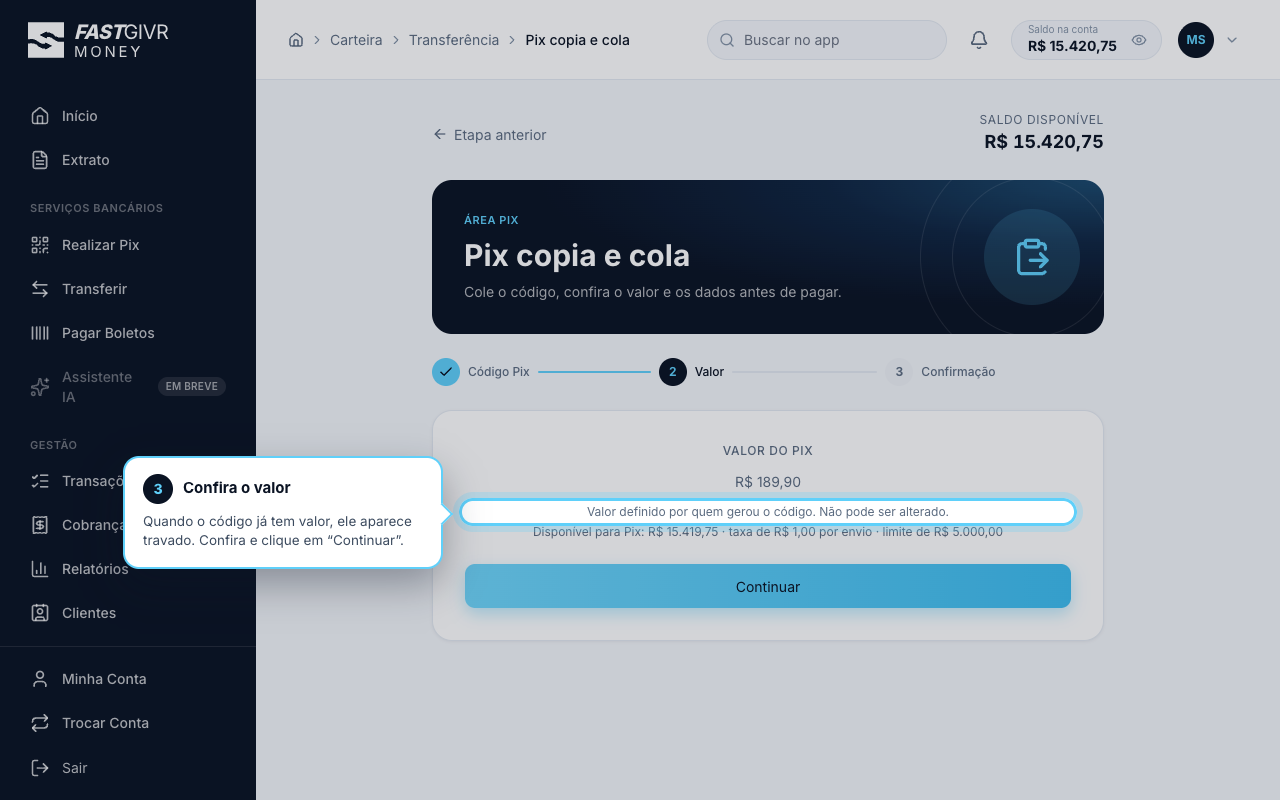
| Com valor definido (o mais comum em faturas) | O valor aparece travado, com o aviso "Valor definido por quem gerou o código. Não pode ser alterado." Basta conferir e clicar em Continuar. |
| Sem valor (doações, contas fixas, etc.) | Você digita quanto quer pagar. Os números entram da direita para a esquerda: 2500 dá R$ 25,00. |
Abaixo do valor aparecem o disponível para Pix (saldo menos a taxa), a taxa e o limite de Pix da conta. Se o valor passar de algum deles, a mensagem aparece e você não avança. Isso vale também para códigos com valor travado.
Etapa 3: Confirmação
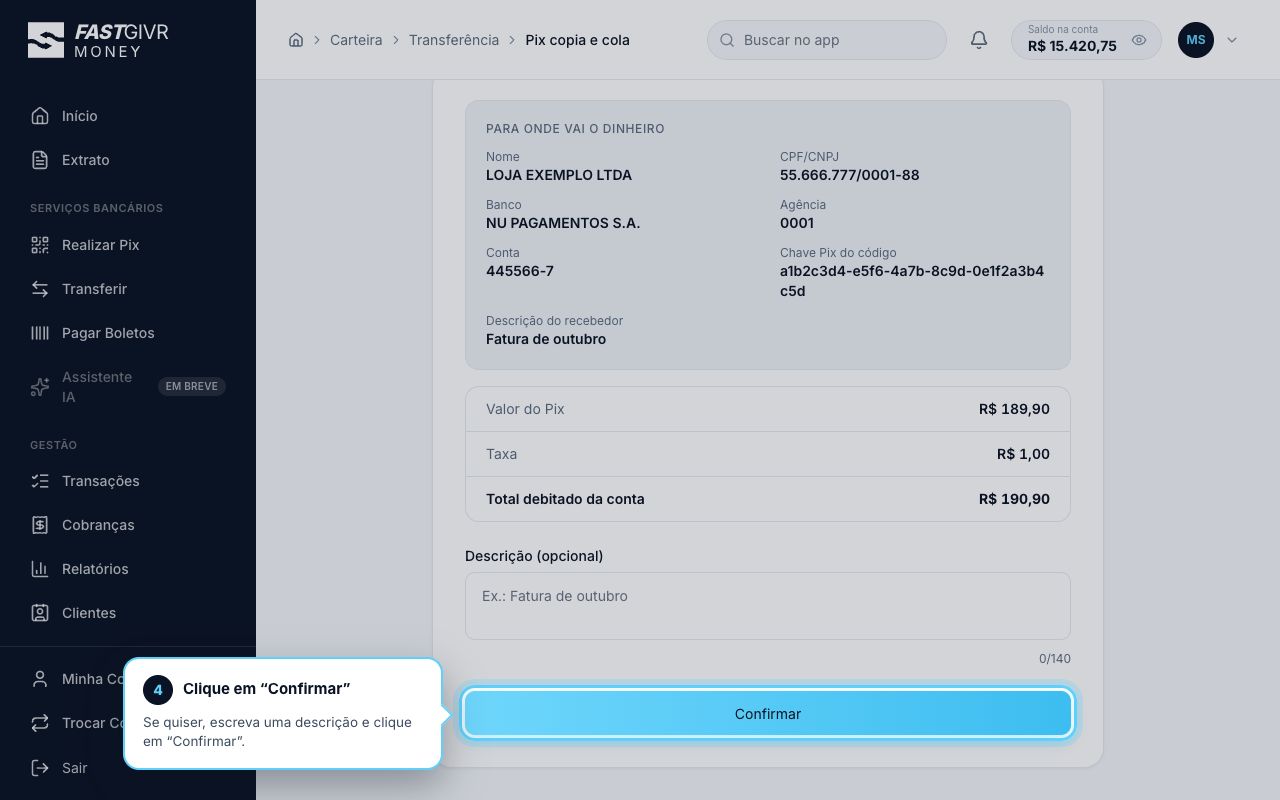
Confira o resumo:
- Para onde vai o dinheiro: nome, CPF/CNPJ, banco, agência e conta do recebedor, a chave Pix do código e, se houver, a descrição colocada por quem gerou o código.
- Valor do Pix, Taxa e Total debitado da conta.
Se quiser, escreva uma Descrição (até 140 caracteres) e clique em Confirmar.
Confirmação com PIN
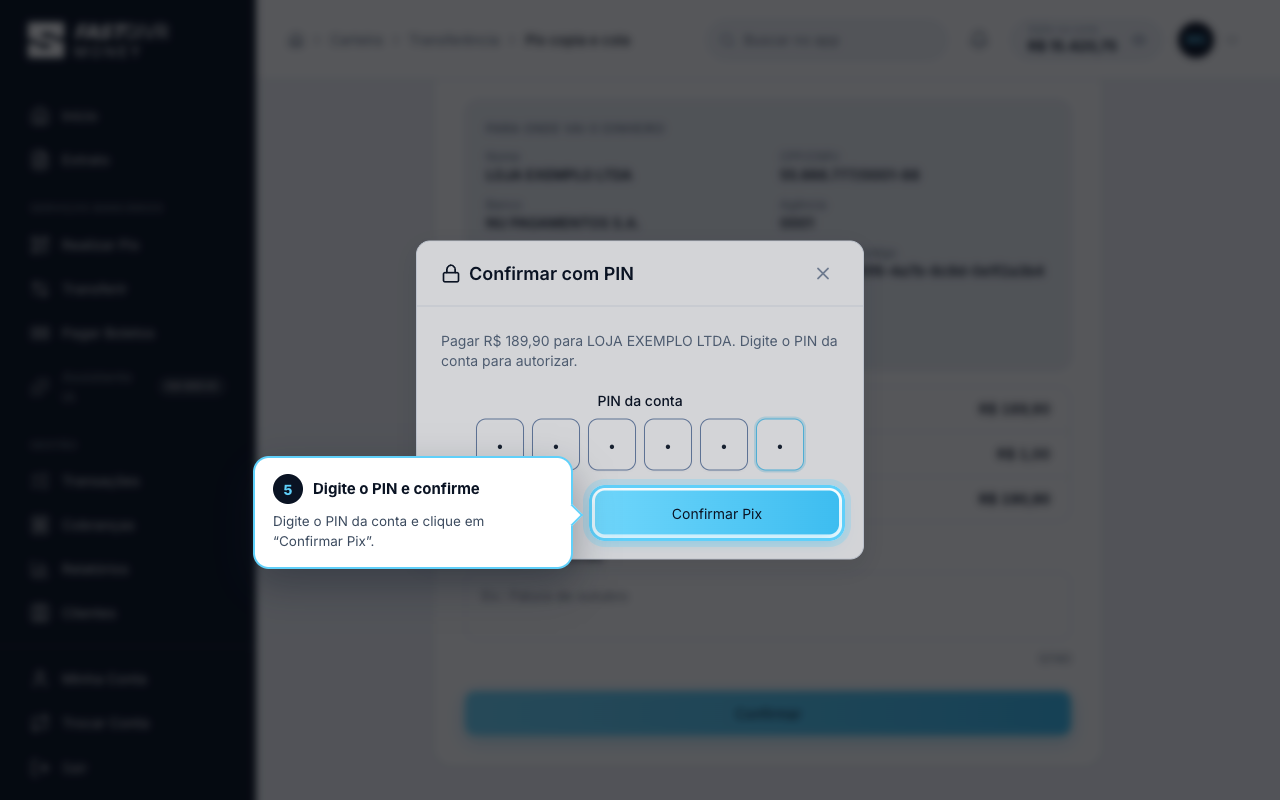
- Abre a janela Confirmar com PIN, com o resumo "Pagar R$ ... para ...".
- Digite o PIN da conta e clique em Confirmar Pix.
| Resultado | O que acontece |
|---|---|
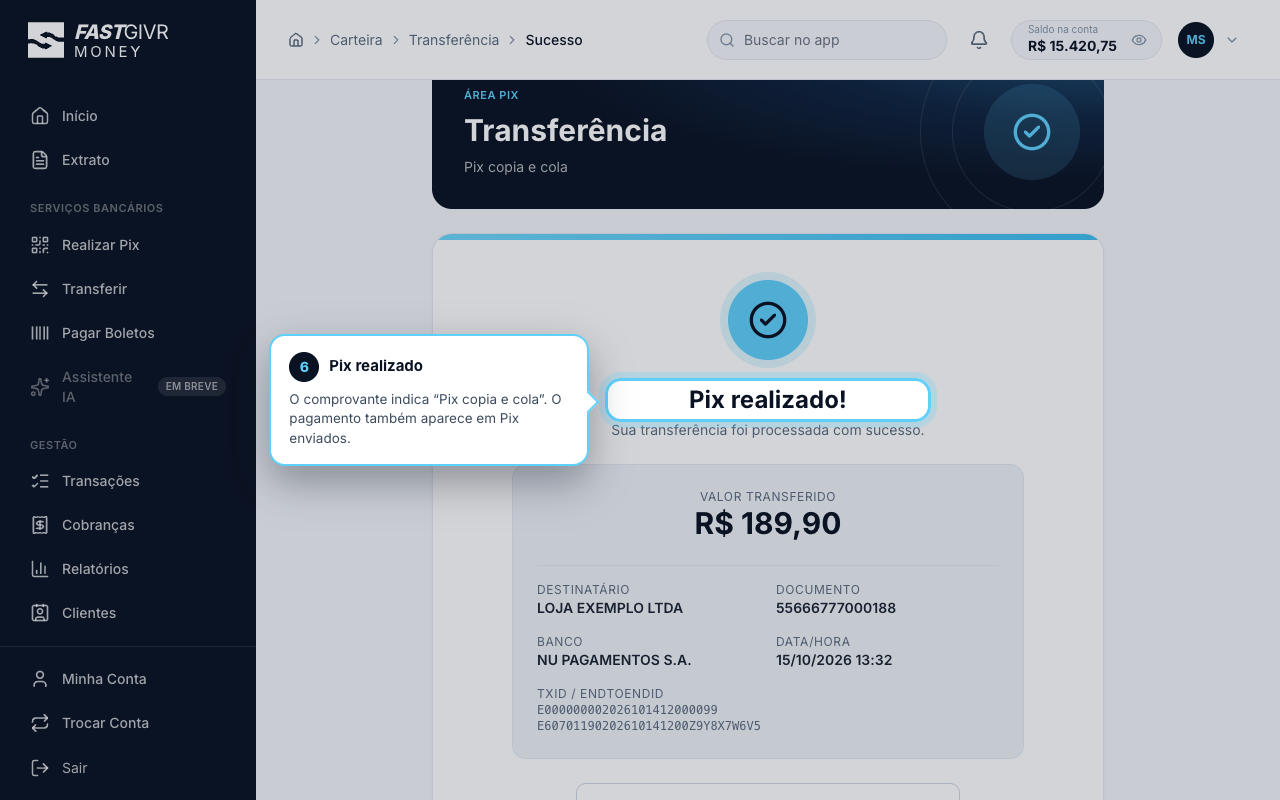
| PIN correto e pagamento concluído | Abre a tela Pix realizado!, indicando "Pix copia e cola", com valor, destinatário, banco, data/hora e identificadores. O pagamento também aparece em Pix enviados. |
| PIN incorreto | A janela continua aberta com "O Pix não foi concluído. PIN inválido." Nada é pago. |
| Erro do banco | A janela continua aberta com "O Pix não foi concluído." e o motivo. O pagamento não é confirmado. |
Para desistir, clique em Cancelar.
Se algo der errado
| Onde | O que aparece | O que fazer |
|---|---|---|
| Etapa 1 | "Pix copia e cola inválido: ..." | O código foi colado incompleto ou alterado. Peça o código de novo e cole sem editar. |
| Etapa 1 | Mensagem de chave não encontrada | A chave do código não existe mais no banco do recebedor. Peça um novo código. |
| Etapa 2 | Saldo insuficiente ou limite | Veja as regras de envio. Um código com valor travado acima do limite não pode ser pago por esta conta. |
| PIN | PIN inválido | Digite o PIN correto. Nada foi pago. |
| PIN | "Ocorreu um erro. Processo não concluído." | O banco recusou o pagamento. Tente novamente mais tarde. |
Vídeo: pagar Pix copia e cola
Imagens e vídeo feitos com dados fictícios.