

Pix enviados
O histórico de todos os Pix que saíram da conta: por chave, por copia e cola e por dados bancários.
Onde: Realizar Pix → Pix enviados
Quem pode: Administrador, Financeiro e Consulta (empresa) ou Titular (pessoa física) (veja os papéis)
Consultar
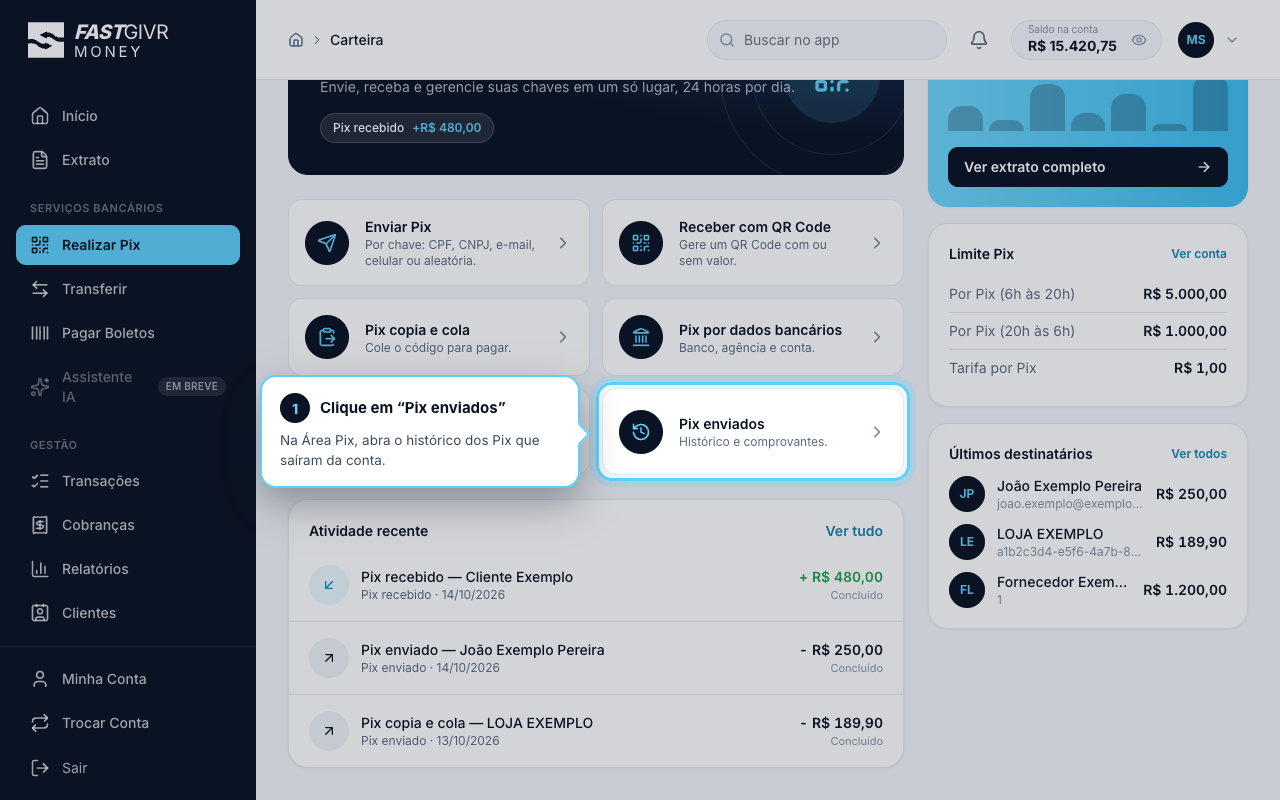
- No menu lateral, clique em Realizar Pix e escolha Pix enviados.
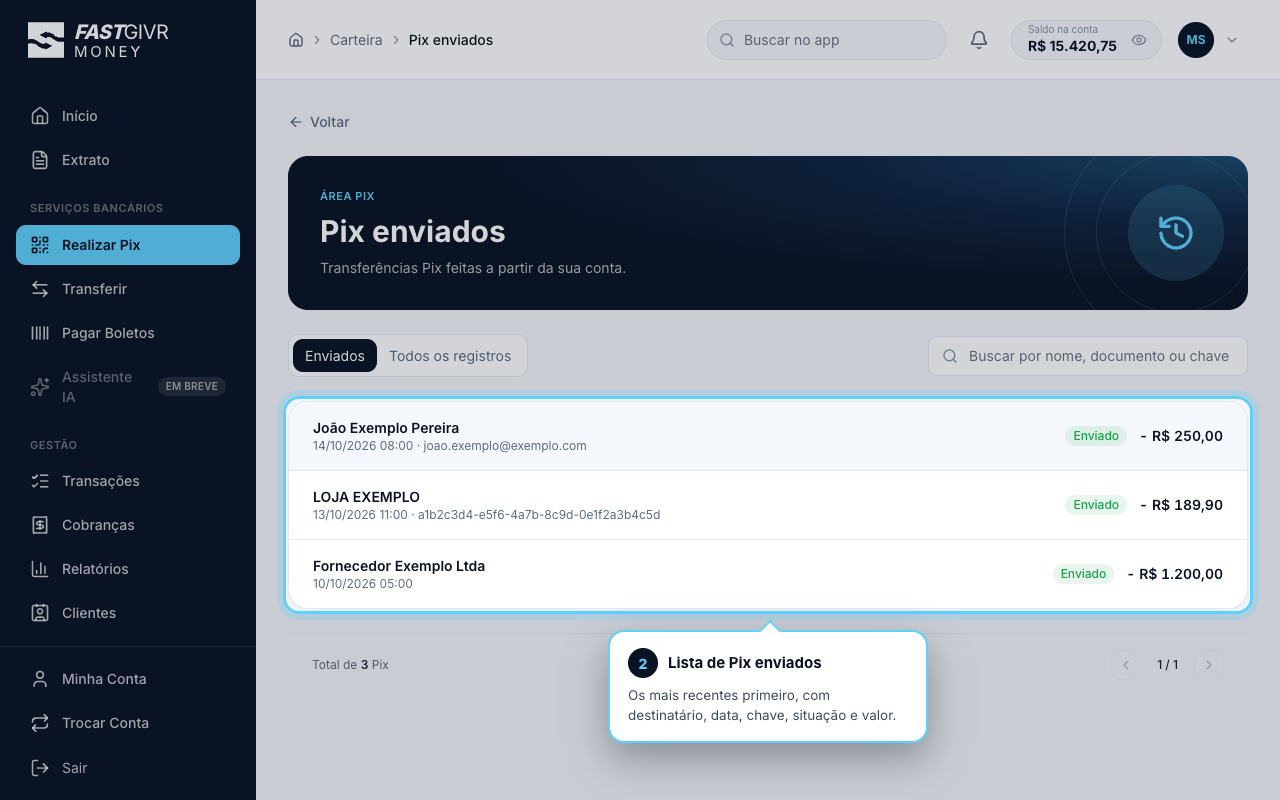
 2. A lista mostra os mais recentes primeiro. Cada linha traz destinatário, data/hora, chave usada (quando houver), situação e valor.
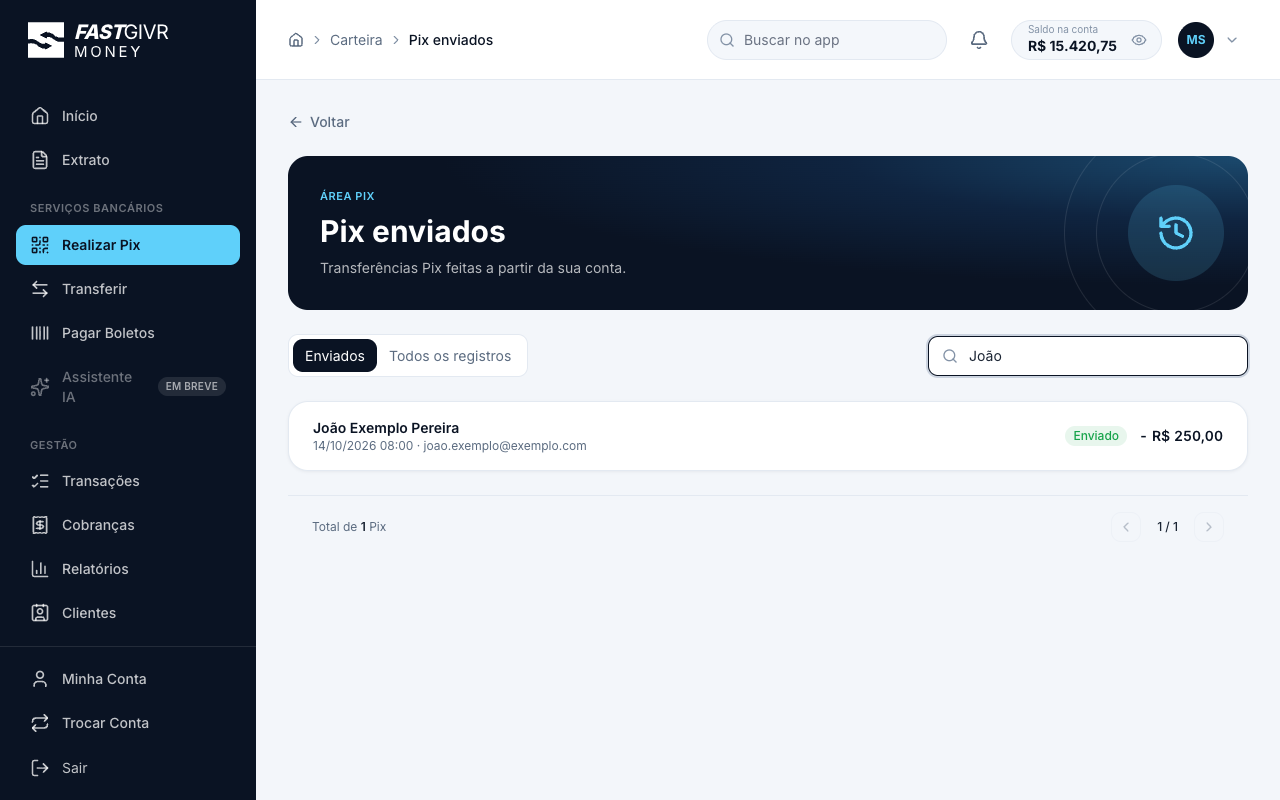
 3. Use a busca para encontrar por nome, documento ou chave. 4. Use as setas no rodapé para ver as páginas seguintes.
Filtros
| Filtro | O que mostra |
|---|---|
| Enviados (padrão) | Só os Pix que realmente saíram da conta |
| Todos os registros | Também as tentativas que não viraram envio |
Situações que aparecem em Todos os registros:
| Situação | Significado |
|---|---|
| Enviado | O Pix saiu da conta |
| Não confirmado | A chave foi consultada, mas o envio não foi confirmado com PIN. Nenhum dinheiro saiu. |
| Falha | A tentativa não deu certo (ex.: chave não encontrada). Nenhum dinheiro saiu. |
Ver o detalhe de um Pix
Clique em uma linha da lista para abrir o Detalhe do Pix, com:
- valor e situação;
- destinatário e documento;
- chave Pix usada (quando houver);
- banco, agência e conta do destinatário;
- data/hora e mensagem;
- Identificador da cobrança Pix, criado por quem recebe. Serve para conciliar o pagamento com a cobrança. e Identificador único de cada Pix, gerado no envio. É o código usado para rastrear a transação entre os bancos., os identificadores do Pix no sistema bancário. Informe esses números ao suporte ou ao destinatário quando precisar comprovar um pagamento.
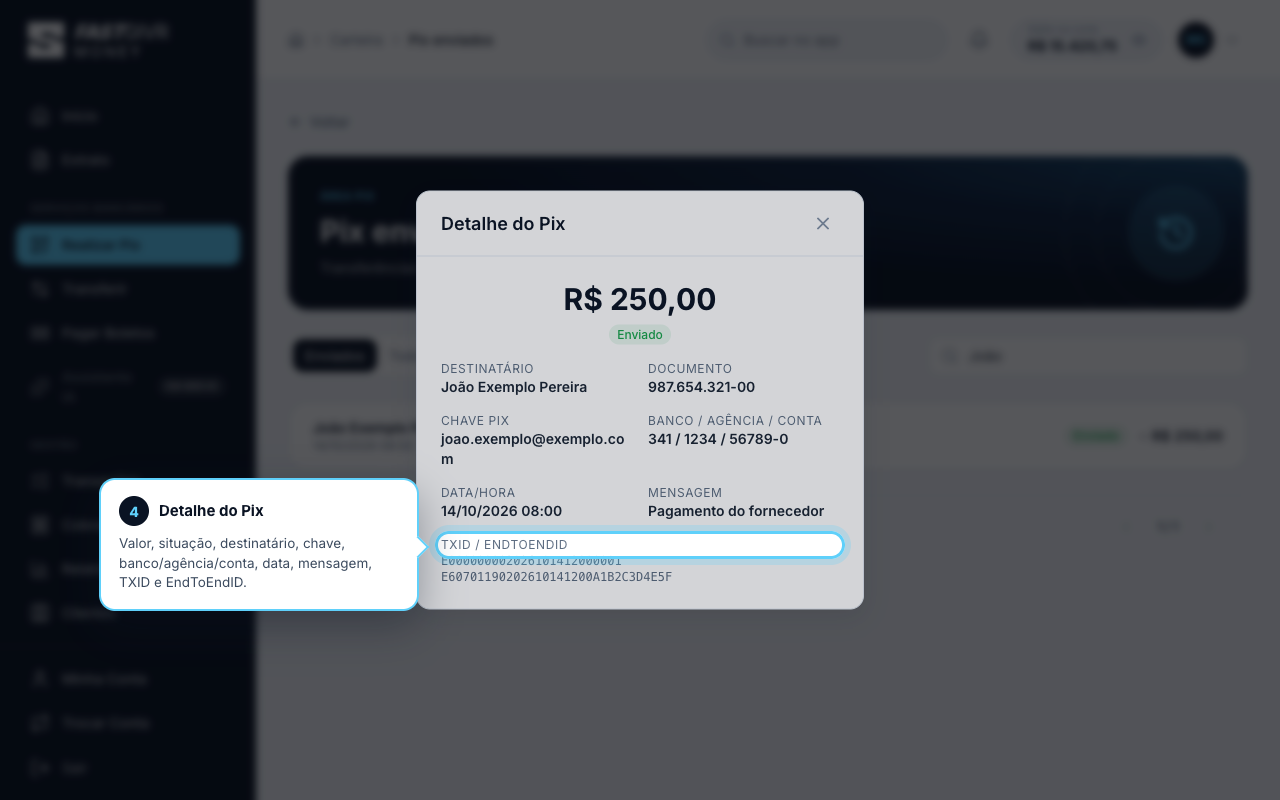 Para fechar, clique no X ou pressione Esc.
TIP
O extrato completo da conta, com entradas, saídas e taxas, continua em Extrato e em Gestão → Transações.
Vídeo: Pix enviados
Imagens e vídeo feitos com dados fictícios.